|
|

|

|

|

|
|
|
|
|
|
|
|
1. Den Xhome-Server können Sie im Download Bereich herunterladen.. Achtung Datei ist sehr groß!
Raspberry Pi 2 (Quadcore) und Raspberry Pi 3 werden unterstützt.
2. Enpacken Sie das Image mit WinRAR
3. Laden Sie folgendes Programm aus dem Internet herunter: Win32 Disk Imager - http://sourceforge.net/projects/win32diskimager/
4. Verbinden Sie den Kartenleser mit dem PC und stecken Sie eine leere mind. 8GB große SD Karte rein.
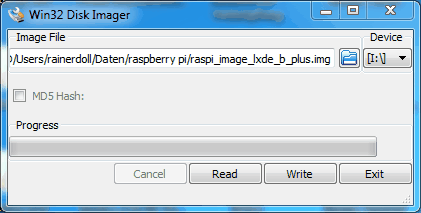
5. Starten Sie Win32 Disk Imager
6. Wählen Sie die Image Datei aus
7. Wählen Sie den Kartenleser aus
8. Starten Sie den Vorgang mit "Write". Der Vorgang dauert einige Minuten.
9. Nun können Sie die SD Karte in den Raspberry Pi einstecken und den Raspberry starten. Am besten mit einem externen Netzteil, da die USB Spannung nicht reicht.
Startet der Raspberry mit dem Linux Login (kein Xsolution Logo sichtbar) dann starten Sie den Raspberry neu (Netzteil ziehen). Beim Reboot per Oberfläche startet der Raspberry nicht durch.
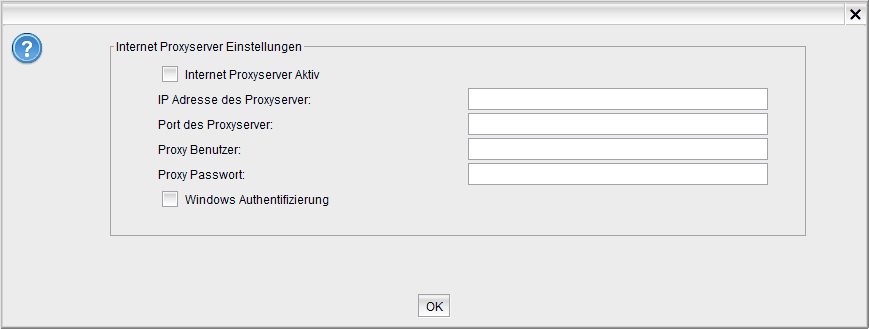
10. Bestätigen Sie die Proxy Einstellungen mit "OK"
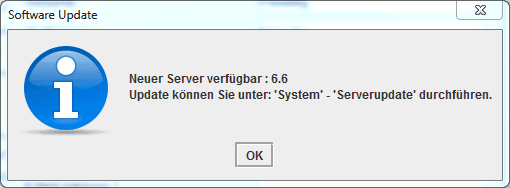
11. Den Update Hinweis können Sie mit "OK" bestätigen
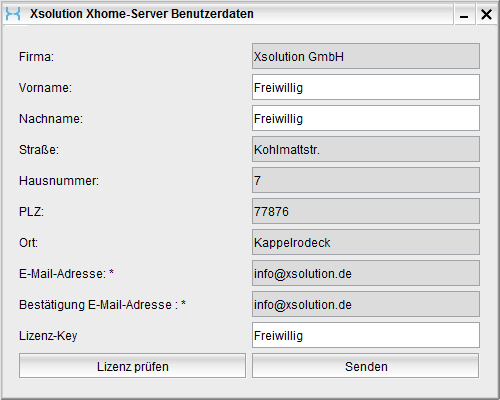
12. Tragen Sie im folgenden Fenster Ihre Informationen ein. Die Email Adresse muss stimmen.
An diese wird anschließend ein Pin zur Bestätigung gesendet. Diese Angaben dienen uns lediglich um den Server zu einem späteren Zeitpunkt in der Datenbank für Support Zwecke schneller finden zu können! Bestätigen Sie die Angaben mit "Senden". Falls ein Lizenz key vorhanden ist, so können Sie diesen komplett mit - Zeichen eintragen. Ist der Lizenz Key bereits auf einem anderen Rechner registriert, so muss dieser später per "System" - "Lizenz" übertragen werden. Ist das der Fall, so wird beim "Lizenz prüfen" das Feld Rot angezeigt.
13. In der folgenden Ansicht müssen Sie den Pin welcher Sie soeben per Email erhalten haben eintragen.
Den Pin bestätigen Sie mit "Senden"
14. Die Installation ist nun abgeschlossen.
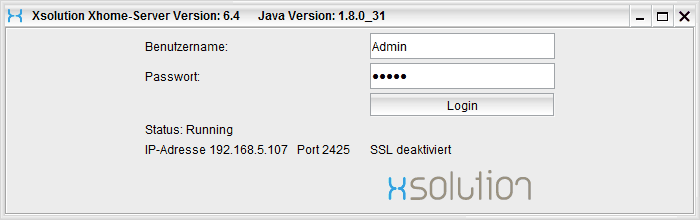
Benutzer und Kennwort lauten: Admin Wenn dieses Login Fenster zu sehen ist, dann läuft der Xhome-Server. Der Login ist lediglich zur Konfigurationsänderung notwendig.
VNC Server auf dem Raspberry startet automatisch:
Benutzer: root Kennwort: root Port: 5900
Raspberry SD Karte voll:
Wenn die SD Karte schnell voll ist, dann kann dies mit dem MySql zusammen hängen.
Schauen Sie mit dem "File System" (Arbeitsplatz Linux) unter "/var/lib/mysql/" wenn hier mehrere 1GB Dateien mysql-bin.000xx sich befinden dann muss der mysql konfiguriert werden:
geben Sie im Terminal folgender Befehl ein:
mysql SET GLOBAL expire_logs_days = 3; strg+c oder ctrl+c (zum beenden des mysql) nano /etc/my.cnf
Unter [mysqld] folgender Eintrag erstellen: expire-logs-days=3 strg +x oder ctrl+x zum beenden des nano Mit y oder j speichern bestätigen.
Info: mit dem Befehl df -h kann auch der Speicherplatz angezeigt werden.
SSH root login aktivieren:
Im Raspberry folgender Befehl im Terminal eingeben:
sudo nano /etc/ssh/sshd_config
Anschließend folgende Zeile ändern in:
PermitRootLogin yes
strg +x oder ctrl+x zum beenden des nano Mit y oder j speichern bestätigen.
reboot
Nun ist der ssh mit dem root Benutzer erreichbar! Beispiel: ssh root@192.168.5.107 Kennwort: root
Benutzer: root Kennwort: root
Raspberry ohne Monitor - VNC Auflösung anpassen:
sudo nano /boot/config.txt # HDMI auch ohne Monitor in Betrieb nehmen (optional) hdmi_force_hotplug=1 # Audio über HDMI ausgeben (optional) hdmi_drive=2 # DMT-Betriebsmodus aktivieren hdmi_group=2 # Auflösung 1280x1024 hdmi_mode=35
Teamviewer Befehle:
Hilfe:
teamviewer help
Kennwort fest hinterlegen: teamviewer passwd xsolution |