|
|

|

|

|

|
|
|
|
|
|
|
|
In dieser Ansicht können Zeitschaltuhren angelegt und verwaltet werden.
Diese Zeitschaltuhr hat nichts mit der Zeitschaltuhr im Client unter "Timer" zu tun. Diese hier sind eigenständige Zeitschaltuhren.
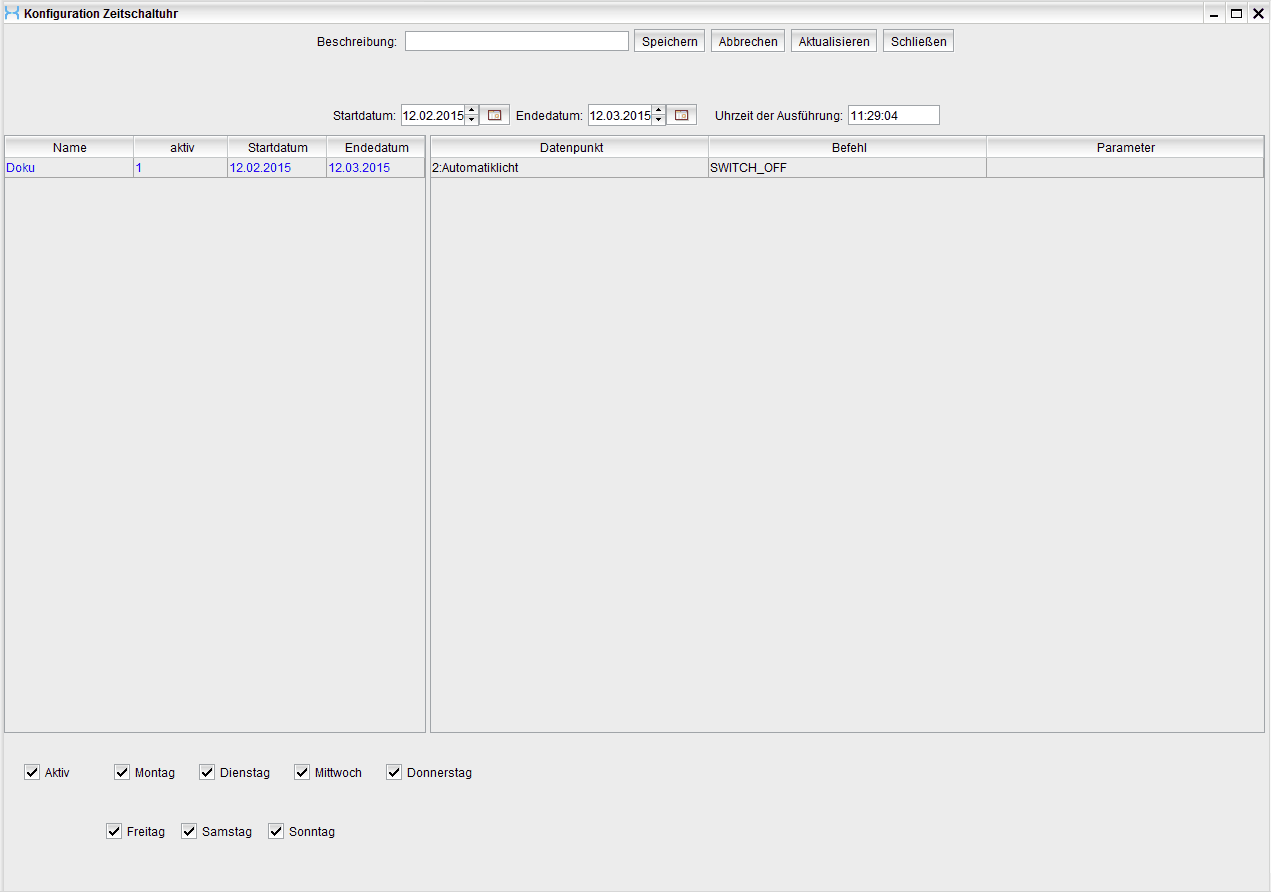
Über den Button „Neue Zeitschaltuhr“ kann eine neue Zeitschaltuhr angelegt werden.
Es werden zunächst nur die Basisangaben der Zeitschaltuhr eingetragen. Die Kommandos werden dann der bestehenden Zeitschaltuhr hinzugefügt.
Beschreibung: In diesem Feld wird der Name der Zeitschaltuhr eingetragen. Wird dieses Feld nicht belegt, erscheint die folgende Fehlermeldung:
Startdatum: In diesem Feld wird das Datum eingegeben, ab wann die Zeitschaltuhr in Funktion sein soll.
Ende Datum: In diesem Feld wird das Datum eingetragen, bis wann die Zeitschaltuhr in Funktion sein soll.
Aktiv: Über diese Checkbox kann die Zeitschaltuhr aktiv oder inaktiv gesetzt werden.
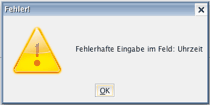
Uhrzeit der Ausführung: In diesem Feld wird die Uhrzeit eingetragen. Um genau diese Uhrzeit wird der Schaltbefehl der Zeitschaltuhr ausgeführt. Wird keine Eintragung in das Feld vorgenommen und eine Funktion ausgewählt, wird automatisch ein Vorschlag mit der aktuellen Uhrzeit eingetragen. Diese kann geändert werden. Wird dieses Feld nicht belegt, erscheint die folgende Fehlermeldung:
Wochentage: Über diese Checkboxen können die Wochentage ausgewählt werden, an welche die Zeitschaltuhr in Funktion sein soll. Nur an diesen Wochentagen wird die Zeitschaltuhr ausgeführt.
Über den Button „Speichern“ wird die neue Zeitschaltuhr angelegt.
Eingabe der Kommandos in die bestehende Zeitschaltuhr.
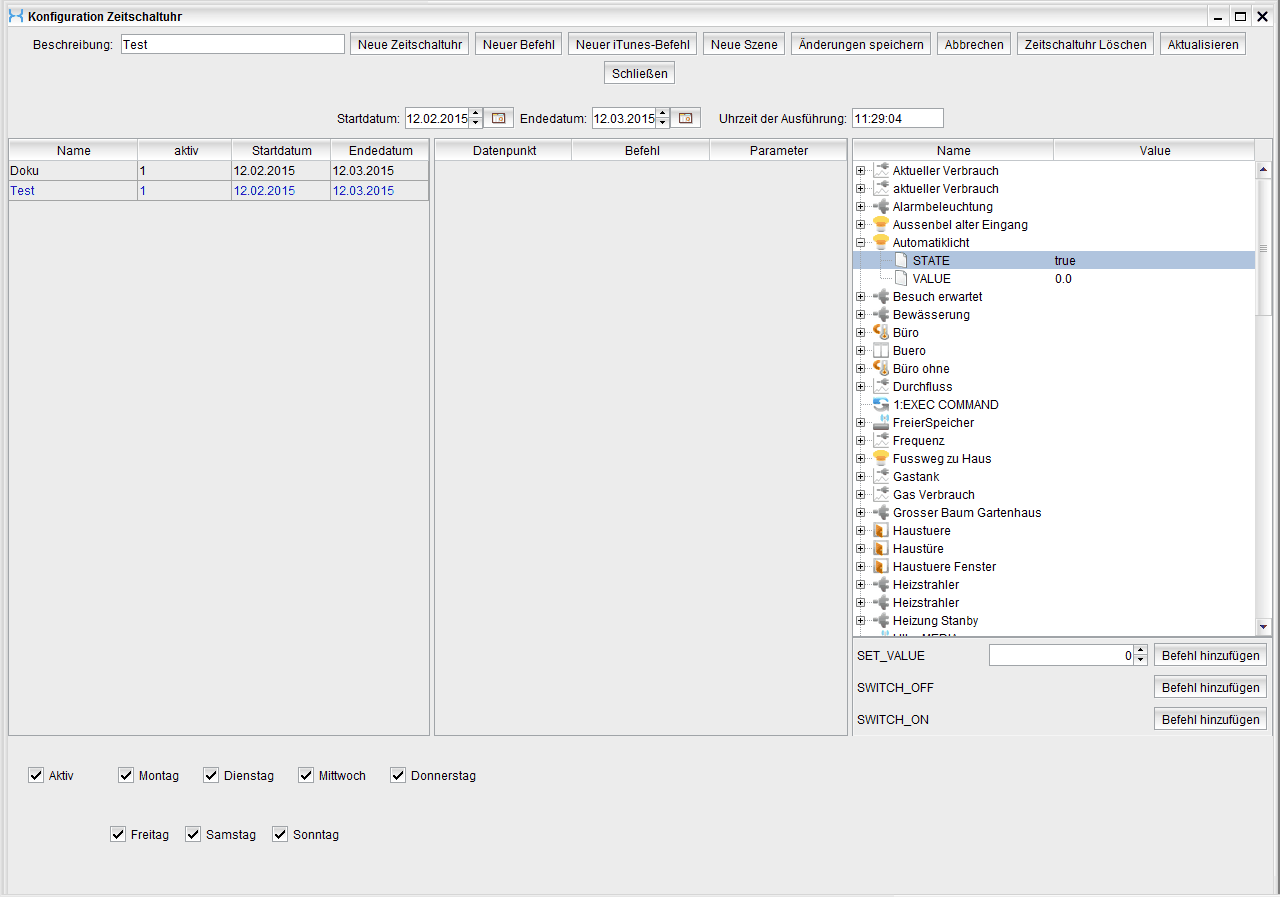
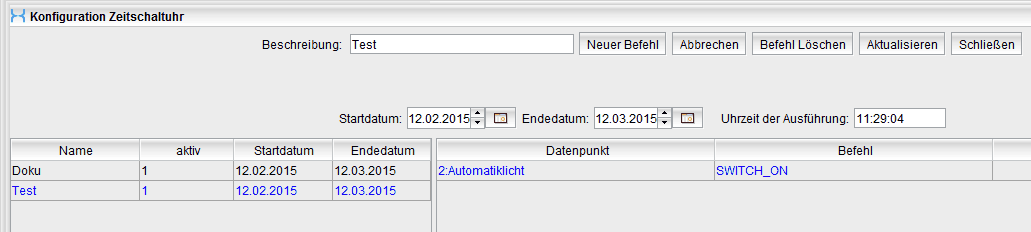
Die Zeitschaltuhr wird aus der Liste ausgewählt. Über den Button „Neuer Befehl“ wird ein neuer Befehl hinzugefügt. Aus der rechten Liste kann ein Datenpunkt ausgewählt werden. Anschließend kann der entsprechende Befehl des Datenpunktes, unterhalb der Liste, über den Button „Befehl hinzufügen“ der Zeitschaltuhr hinzugefügt werden.
Über den Button „Befehl löschen“ kann der selektierte Befehl gelöscht werden.
Über den Button "Neuer iTunes Befehl" können Sie eine bestimmte Playliste oder einen Radio Senden in einer Playliste abspielen.
Über den Button "Neue Szene " können Sie die vom Client in die Datenbank exportierten Szenen ansteuern.
Über den Button „Aktualisieren“ wird die Liste aktualisiert. Über den Button „Schließen“ wird diese Ansicht geschlossen.
|