|
|

|

|

|

|
|
|
|
|
|
|
|
Den Xhome-Server können Sie im Download Bereich herunterladen.
Achtung: Das Setup unbedingt als Administrator ausführen bzw. Benutzer benötigt Admin Rechte.
Starten Sie das heruntergeladene Installationsprogramm.
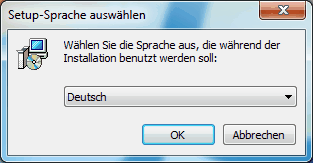
1. Wählen Sie Deutsch oder English als Sprache aus und bestätigen Sie dieses mit "OK".
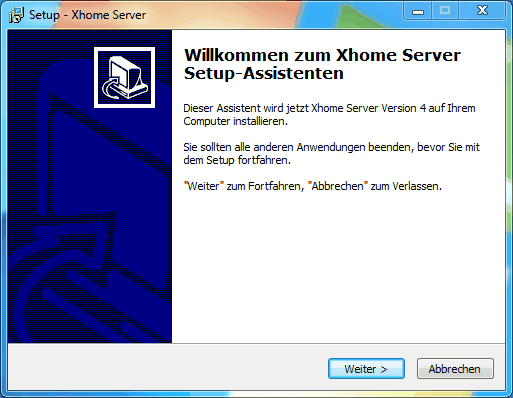
2. Bestätigen Sie die Installation mit "Weiter"
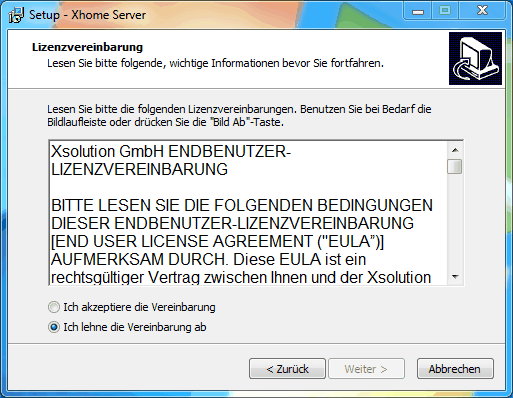
3. Akzeptieren Sie die Vereinbarung und bestätigen Sie dieses mit "Weiter"
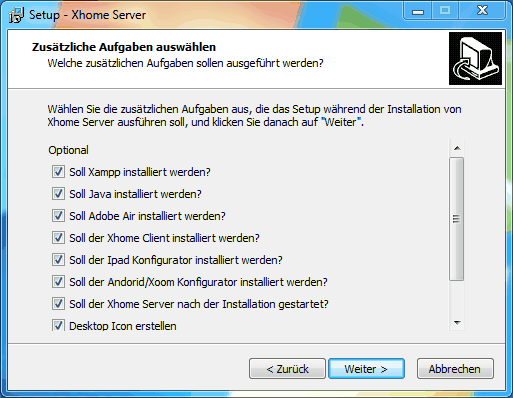
4. Selektieren Sie alle Einträge und bestätigen Sie dieses mit "Weiter"
5. Bestätigen Sie die Installation mit "Installieren"
6. Die Java Installation bestätigen Sie mit "Ja"
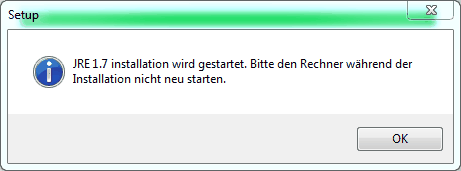
7. Bestätigen Sie den Hinweis mit "OK"
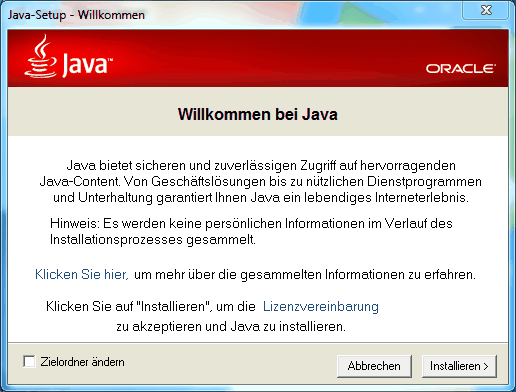
8. Die Java Installation bestätigen Sie mit "Installieren"
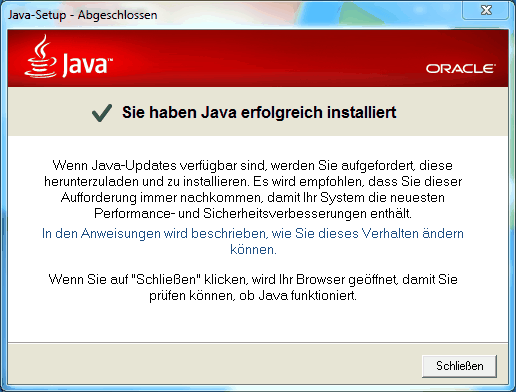
9. Bestätigen Sie diese Meldung mit "Schließen".
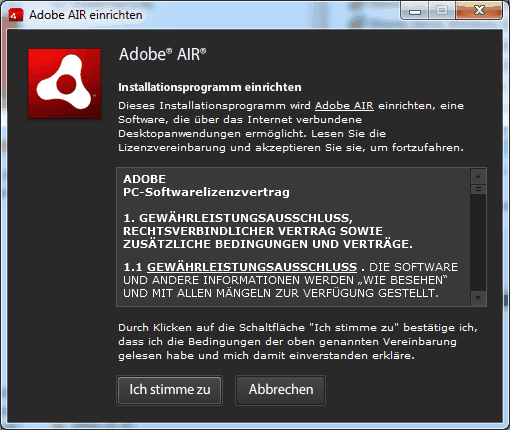
10. Bestätigen Sie die Adobe Air Installation mit "Ich stimme zu"
Adobe Air wird für Client , iPad- und Android Konfigurator benötigt.
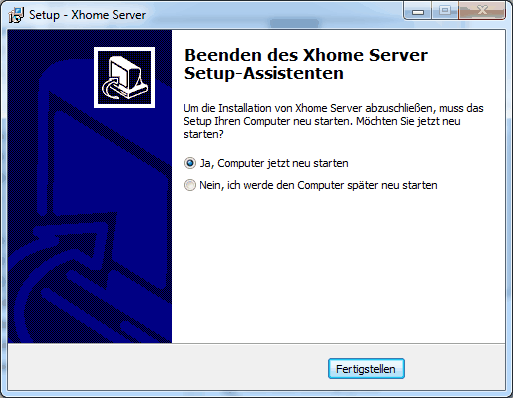
11. Bestätigen Sie die Fertigstellung mit "Fertig stellen"
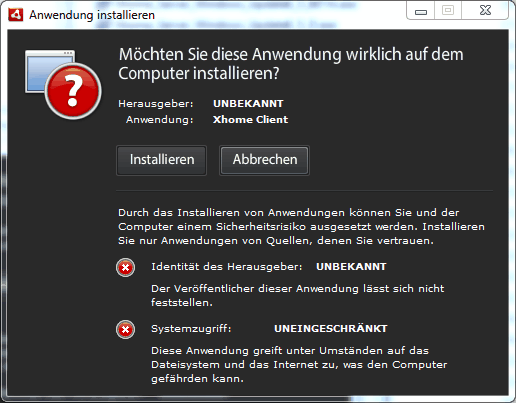
12. Installieren Sie nun alle 3 Programme:
- Client - iPad Konfigurator - Android Konfigurator
Nach der Installation können Sie die 3 Programme beenden
13. Der Xampp Pfad muss angepasst werden. Bestätigen Sie mit "OK"
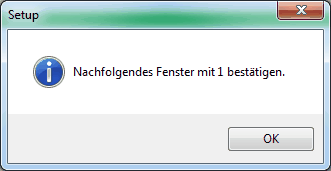
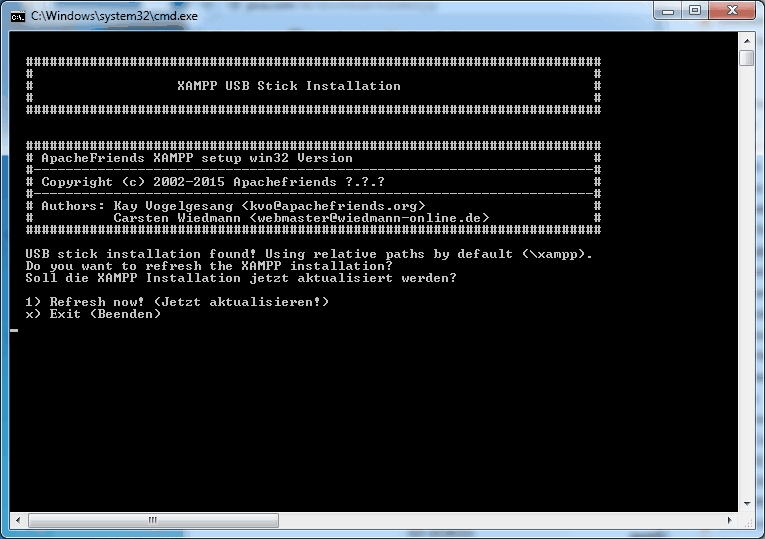
14. Ganz Wichtig: Folgendes Fenster mit 1 und Return bestätigen.
15. Der PC muss nicht neu gestartet werden.
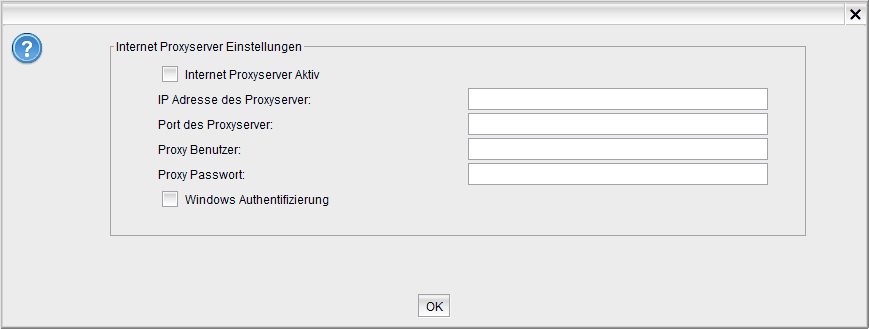
16. Bestätigen Sie die Proxy Einstellungen mit "OK"
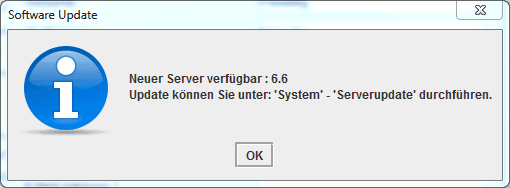
17. Den Update Hinweis können Sie mit "OK" bestätigen
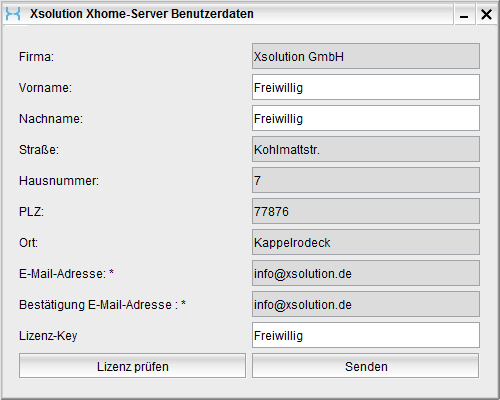
18. Tragen Sie im folgenden Fenster Ihre Informationen ein. Die Email Adresse muss stimmen.
An diese wird anschließend ein Pin zur Bestätigung gesendet. Diese Angaben dienen uns lediglich um den Server zu einem späteren Zeitpunkt in der Datenbank für Support Zwecke schneller finden zu können! Bestätigen Sie die Angaben mit "Senden". Falls ein Lizenz key vorhanden ist, so können Sie diesen komplett mit - Zeichen eintragen. Ist der Lizenz Key bereits auf einem anderen Rechner registriert, so muss dieser später per "System" - "Lizenz" übertragen werden. Ist das der Fall, so wird beim "Lizenz prüfen" das Feld Rot angezeigt.
19. In der folgenden Ansicht müssen Sie den Pin welcher Sie soeben per Email erhalten haben eintragen.
Den Pin bestätigen Sie mit "Senden"
20. Die Installation ist nun abgeschlossen.
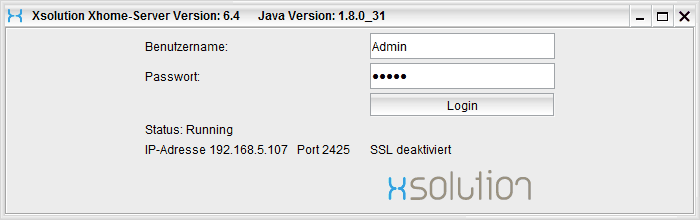
Benutzer und Kennwort lauten: Admin Wenn dieses Login Fenster zu sehen ist, dann läuft der Xhome-Server. Der Login ist lediglich zur Konfigurationsänderung notwendig.
Der Xhome Server ist nun mit durch die dargestellten IP Adresse und Port für alle Clients erreichbar.
Beachten Sie bitte die Firewall Einstellungen für:
C:\Xhome Server\Xhome Server_32bit-exe C:\xampp\apache\bin\httpd.exe C:\xampp\mysql\bin\mysql.exe
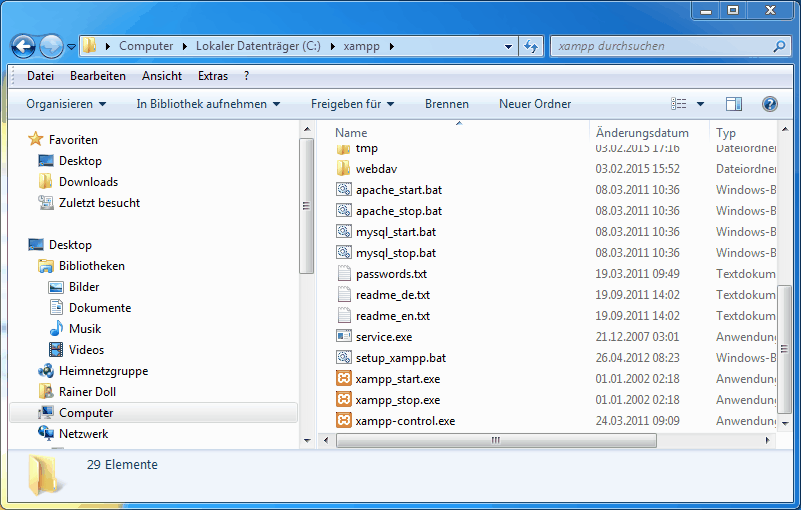
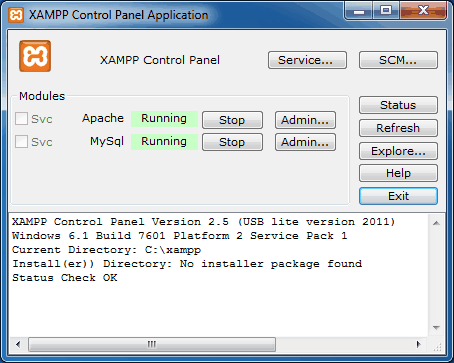
Unter C:/xampp/xampp-control.exe können Sie den mysql Server und den Apache Webserver manuell starten.
xampp-control.exe:
Falls der Apache oder MySql sich nicht starten lässt, so führen Sie setup_xampp.bat aus und bestätigen Sie diese mit 1 und Return. Ansonsten das xampp-control als Administrator ausführen!
|