|
|

|

|

|

|
|
|
|
|
|
|
|
Den Xhome-Server können Sie im Download Bereich herunterladen.. (Linux/Nas Version).
Per HyperTherminal einlogen - 115200 Baudrate sudo su sudo nano /etc/ssh/sshd_config #PermitRootLogin without-password sudo service ssh restart
Das Java und die Dateien können im folgender Ordner geladen werden:
https://www.dropbox.com/sh/mdjkb1ix5ixyd9n/AADrM5m2TIMb4KVN4s5YGBwra?dl=0
Kopieren Sie die Dateien von der Dropbox auf einen USB Stick. - smb.conf - Xhome_Server.sh - Java - config.inc.php - my.cnf
Kopieren Sie den Xhome-Server von unserer Webseite (Download - 'Linux/Nas Version') auch auf den USB und benennen Sie diesen in "Xhome_Server" um. - Xhome_Server
Diesen Ordner auch auf dem Desktop des PC speichern.
Ordner erstellen für Java und den Xhome-Server: sudo mkdir /usr/share/Java sudo mkdir /usr/share/Xhome_Server
Netzlaufwerke einrichten: sudo apt-get install samba samba-common-bin
Nun den USB Stick einstecken:
Laufwerk des USB Stick ermitteln: sudo blkid sudo mkdir /media/USB sudo mount /dev/sdc1 /media/USB oder sudo mount /dev/sdb1 /media/USB (sdc1 oder sdb1 eintragen - mit blkid auslesen welches Laufwerk der USB Stick bekommen hat) cd /media/USB/ ls ( Hier müssen die Dateien des USB gelistet werden)
Java kopieren: cp -r /media/USB/Java/* /usr/share/Java/
cp -r /media/USB/Java_8/jre5/* /usr/share/Java/
Xhome-Server kopieren: cp -r /media/USB/Xhome_Server/* /usr/share/Xhome_Server/
sudo mkdir /var/www/html/Xsolution
cp -r /media/USB/Xhome_Server/Xsolution/* /var/www/html/Xsolution/
Samba Konfiguration ersetzen: cp /media/USB/smb.conf /etc/samba/
Xhome-Server start Skript einfügen: cp /media/USB/Xhome_Server.sh /etc/init.d/
Netzlaufwerk Samba Benutzer einrichten: sudo smbpasswd -a root Kennwort eingeben: root
Samba neu starten: sudo /etc/init.d/samba restart
MySql installieren: apt-get install mysql-server mysql-client 3x mal leeres Kennwort
apt-get install apache2 apt-get install php5 libapache2-mod-php5
apt-get install php5-mysql php5-curl php5-gd php5-idn php-pear php5-imagick php5-imap php5-mcrypt php5-memcache php5-pspell php5-recode php5-snmp php5-sqlite php5-tidy php5-xmlrpc php5-xsl
apt-get install phpmyadmin
Web server to reconfigure automatically: apache2 Configure database for phpmyadmin with dbconfig-common? No
apt-get install nano
apt-get install hdparm
PhpMyAdmin AllowNoPassword erlauben: cp /media/USB/config.inc.php /etc/phpmyadmin/
MySql für das Netzwerk freigeben: cp /media/USB/my.cnf /etc/mysql/
Php konfigurieren: cp /media/USB/php.ini /etc/php5/apache2/
Webserver neu starten: /etc/init.d/apache2 restart
Xsolution Webverzeichnis erstellen und kopieren: sudo mkdir /var/www/html/Xsolution cp -r /usr/share/Xhome_Server/Xsolution/* /var/www/html/Xsolution
Datenbank erstellen, im Webbrowser vom PC folgenden Link ausführen: http://192.168.5.59/Xsolution/globalConfig/CreateDB.php
Sprache installieren: apt-get install locales locale-gen de_DE.UTF-8 export LANGUAGE=de_DE.UTF-8 export LANG=de_DE.UTF-8
dpkg-reconfigure locales
(More mit Return bestätigen dann) 105 eingeben
Rechte setzen und start Skript im init.d aktivieren: chmod +x /etc/init.d/Xhome_Server.sh chmod 755 /etc/init.d/Xhome_Server.sh chmod +x /usr/share/Java/bin/java update-rc.d Xhome_Server.sh defaults
sudo reboot
SSH Verbindung wieder herstellen.
Prüfen ob der Xhome-Server gestartet ist:
top
Nun muss ein Prozess mit dem Namen "Java" erscheinen - ctrl + c beendet die Ansicht.
Benutzerdaten für den Server eingeben:
Der Linux/Nas Server von der Webseite auf dem Desktop vom PC entpacken und folgende Datei öffnen:
Windows: xhome_remote_windows_x86.bat
Mac: xhome_remote_mac.sh
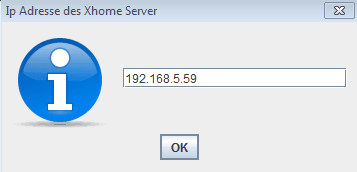
IP Adresse des Linux Server eingeben:
Mit OK bestätigen.
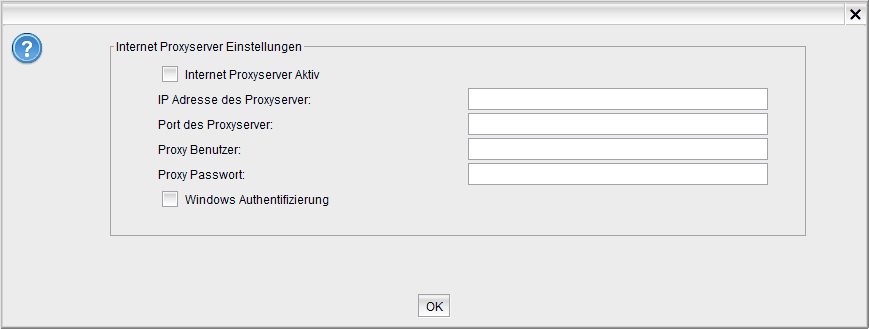
Hier die Proxy Daten eintragen und mit OK bestätigen. Falls kein Proxy vorhanden einfach alle Felder leer lassen.
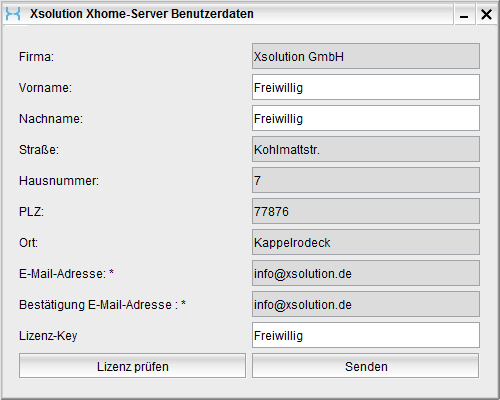
Benutzerdaten:
An diese Email Adresse wird anschließend ein Pin zur Bestätigung gesendet. Diese Angaben dienen uns lediglich um den Server zu einem späteren Zeitpunkt in der Datenbank für Support Zwecke schneller finden zu können! Bestätigen Sie die Angaben mit "Senden". Falls ein Lizenz key vorhanden ist, so können Sie diesen komplett mit - Zeichen eintragen. Ist der Lizenz Key bereits auf einem anderen Rechner registriert, so muss dieser später per "System" - "Lizenz" übertragen werden. Ist das der Fall, so wird beim "Lizenz prüfen" das Feld Rot angezeigt.
Mit Senden bestätigen.
Pin eintragen: Hier muss der aus der Email erhaltenen Pin eingetragen werden:
Den Pin bestätigen Sie mit "Senden"
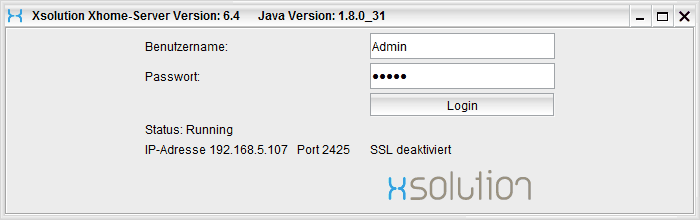
Login:
Benutzer und Kennwort lauten: Admin Wenn dieses Login Fenster zu sehen ist, dann läuft der Xhome-Server. Der Login ist lediglich zur Konfigurationsänderung notwendig.
SSH Verbindung:
Xhome Server neu starten: /etc/init.d/Xhome_Server.sh stop /etc/init.d/Xhome_Server.sh start |