|
|

|

|

|

|
|
|
|
|
|
|
|
1. Den Xhome-Server können Sie im Download Bereich herunterladen. (Linux Version für NAS).
2. Entpacken Sie die zip Datei.
3. Benennen Sie den entpackten Ordner um in "Xhome_Server".
4. Kopieren Sie den Xhome_Server Ordner auf ein Netzlaufwerk des NAS z.B. in "Sichern".
5. Installieren Sie per Web Oberfläche des NAS folgende Applikationen wenn diese noch nicht installiert sind:
- MySql - PhpMyAdmin - PHP
Stellen Sie sicher das diese 3 Programme gestartet sind.
6. Vebrindung per SSH mit dem NAS herstellen
Öffnen Sie Putty oder die Konsole und verbinden Sie sich mit dem Nas
Beispiel Konsole: ssh root@192.168.178.100
Geben Sie nun ihr Passwort für den Benutzer root ein.
7. Java installieren:
apt-get install openjdk-7-jre
Mit y bestätigen
Kontrollieren Sie die Java Installation mit folgender Eingabe:
java -version
8. Kopieren Sie den Xsolution Ordner in das Webverzeichnis:
cp -r /data/Sichern/Xhome_Server/Xsolution/ /var/www/
9. Kopieren Sie den Xhome_Server Ordner in das root Verzeichnis:
cp -r /data/Sichern/Xhome_Server/ /
10. Der Xhome Server benötigt den MySql Benutzer root ohne Kennwort.
11. MySql für das Netzwerk freigeben:
Nano installieren:
apt-get install nano
nano /etc/my.cnf
Nun befinden Sie sich im Texteditor
Suchen Sie folgenden Eintrag:
bind-address = 127.0.0.1
ändern Sie diesen in:
bind-address = 0.0.0.0
Mit der Taste srtg + x verlassen Sie den Editor , bestätigen Sie die Änderung mit y.
12. Mysql neu starten
/etc/init.d/mysql restart
13. Datenbank erstellen:
Öffnen Sie folgender Link: http://IP-Adresse/Xsolution/globalConfig/CreateDB.php
An dieser Stelle dürfen keine Fehler auftreten.
14. Xhome Server als Dienst einrichten:
cp /Xhome_Server/Xhome_Server_Netgear.sh /etc/init.d/Xhome_Server.sh
Alternativ Download des Skript: http://xsolution.de/Downloads/Xhome_Server_Netgear.sh
15. Rechte setzen:
chmod +x /etc/init.d/Xhome_Server.sh
update-rc.d Xhome_Server.sh defaults
17. Xhome Server starten:
cd /etc/init.d/
./Xhome_Server.sh start
Hier darf kein Fehler angezeigt werden.
Mit folgendem Befehl
top
können Sie sich die Prozesse darstellen lassen. Nun muss ein Prozess mit dem Namen java angezeigt werden.
18. Wenn sich der Client nicht verbindet: PHP.ini anpassen Pfad der Datei finden Sie unter http://IP-Adresse-NAS/Xsolution/globalConfig/info.php
allow_url_fopen = on enable_post_data_reading = on short_open_tag = on extension=php_curl.dll (Semikolon davor entfernen) display_errors = Off
19. Starten Sie den Xhome Server vom Mac
Kopieren Sie den Download Ordner auf den Schreibtisch:
Öffnen Sie nun die Console:
java -jar /Users/rainerdoll/Desktop/Xsolution_Xhome_Server_NAS/XmlServer-1.0.jar nas
Nun geben Sie die IP Adresse des NAS ein.
19. Starten Sie den Xhome vom Windows
Kopieren Sie den Download Ordner auf den Schreibtisch
Öffnen Sie nun folgendes Skript:
xhome nas.bat
Nun geben Sie die IP Adresse des NAS ein.
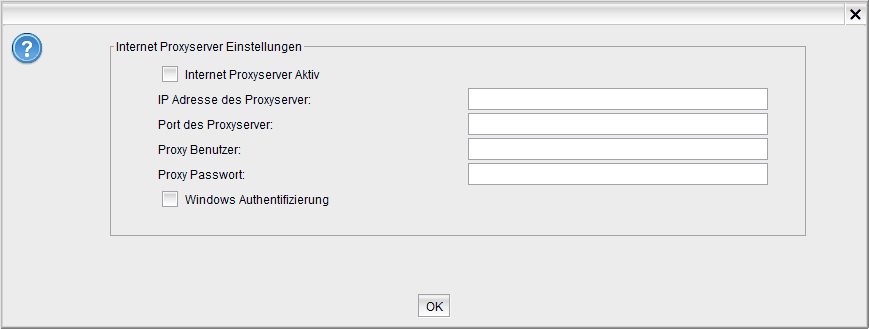
20. Bestätigen Sie die Proxy Einstellungen mit "OK"
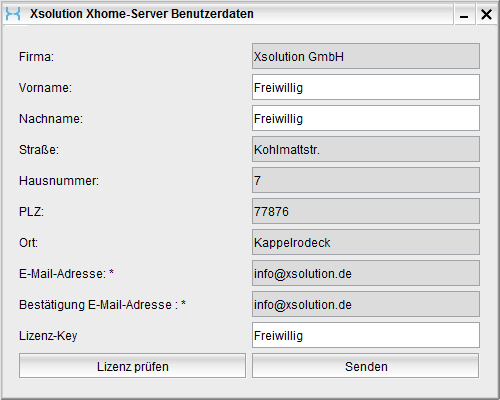
21. Tragen Sie im folgenden Fenster Ihre Informationen ein. Die Email Adresse muss stimmen.
An diese wird anschließend ein Pin zur Bestätigung gesendet. Diese Angaben dienen uns lediglich um den Server zu einem späteren Zeitpunkt in der Datenbank für Support Zwecke schneller finden zu können! Bestätigen Sie die Angaben mit "Senden". Falls ein Lizenz key vorhanden ist, so können Sie diesen komplett mit - Zeichen eintragen. Ist der Lizenz Key bereits auf einem anderen Rechner registriert, so muss dieser später per "System" - "Lizenz" übertragen werden. Ist das der Fall, so wird beim "Lizenz prüfen" das Feld Rot angezeigt.
22. In der folgenden Ansicht müssen Sie den Pin welcher Sie soeben per Email erhalten haben eintragen.
Den Pin bestätigen Sie mit "Senden"
23. Die Installation ist nun abgeschlossen.
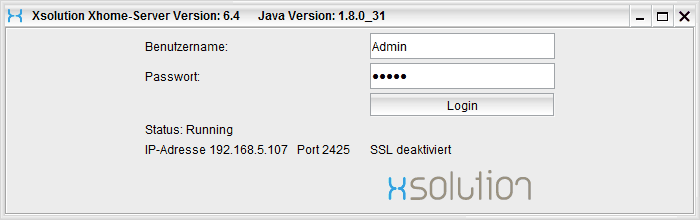
Benutzer und Kennwort lauten: Admin Wenn dieses Login Fenster zu sehen ist, dann läuft der Xhome-Server. Der Login ist lediglich zur Konfigurationsänderung notwendig.
|