|
|

|

|

|

|
|
|
|
|
|
|
|
Die Installation auf dem Mac Mini Server ist etwas komplizierter wenn der eigene Mac Apache verwendet werden soll.
Den Xhome-Server können Sie im Download Bereich herunterladen.
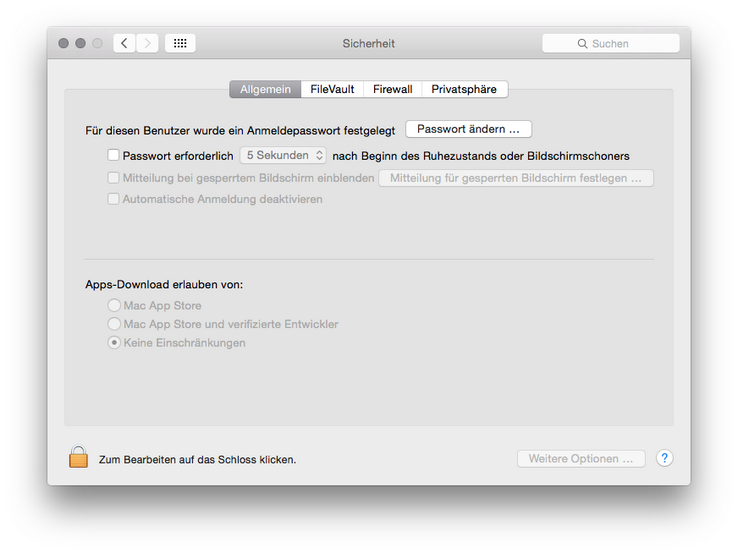
Ab 10.8 Betriebssystemen muss unter „Systemeinstellungen“ – „Sicherheit“ – „Allgemein“ - „Programme aus folgenden Quellen erlauben“ auf „Keine Einschränkungen“ aktiviert werden.
Entpacken Sie das Mac Xhome-Server installations Paket.
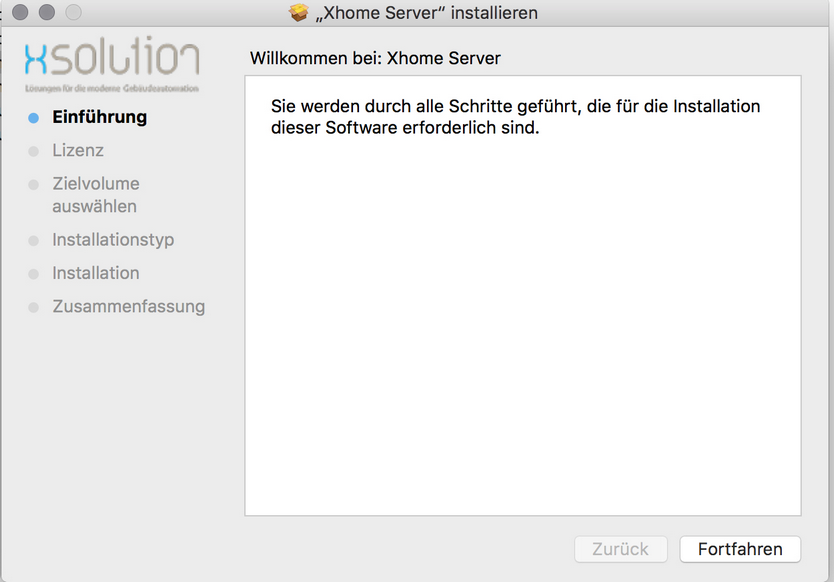
Installieren Sie das Setup (nicht das Update Paket)
Kopieren Sie den “Xsolution” Ordner in folgenden Default Ordner: “/Library/Server/Web/Data/Sites/Default/” (Dies ist der Pfad des eigenen Webserver – htdocs)
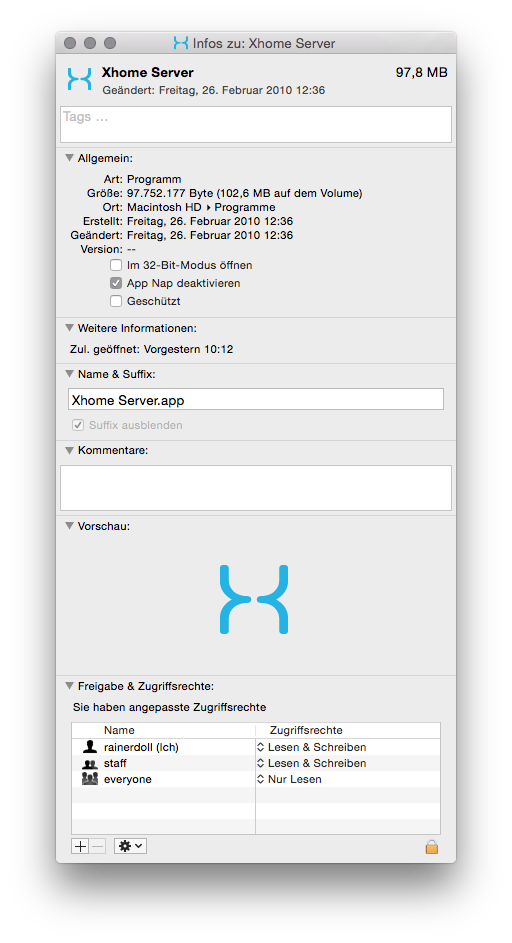
Achtung das App Nap für den Xhome-Server und alle Clients muss deaktiviert werden!
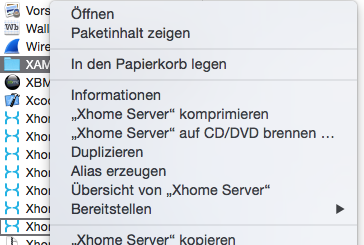
Mit einem Rechtsklick auf den Xhome Server öffnen Sie die Informationen.
In den Informationen selektieren Sie "App Nap deaktivieren"
Schreibrechte auf “/Library/Server/Web/Data/Sites/Default/” und “/Library/Server/Web/Data/Sites/Default/Xsolution/” für den aktuellen Benutzer geben. Bei “/Library/Server/Web/Data/Sites/Default/Xsolution/” die Schreibrechte auf alle “Unterelemente anwenden” verwenden.
Sichern Sie folgende php.ini Datei: /etc/php.ini
Ersetzen Sie die php.ini Datei mit folgender Datei: http://xsolution.de/Downloads/php%20ini%20Mac%20Mini%20Server.zip
Alternativ können Sie die Änderungen auch in der Original Datei vornehmen:
allow_url_fopen = on enable_post_data_reading = on register_argc_argv = on short_open_tag = on extension=php_curl.dll (Semikolon davor entfernen) display_errors = Off
Starten Sie den Mac Webserver per Mac Server-Admin Oberfläche neu.
Öffnen Sie folgender Link: http://localhost/Xsolution/globalConfig/CreateDB.php (Erstellen der Datenbank, hier darf kein Fehler auftreten)
.MySql Backup Dateien müssen im folgenden Ordner liegen “/Library/Server/Web/Data/Sites/Default/Xsolution/globalConfig/Backup” – diese können nur aus diesem Pfad wiederhergestellt werden (bei einem Umzug eines Xhome-Server).
Autostart für MySql einrichten:
Terminal öffnen:
Geben Sie folgenden Befehl ein: sudo nano /Library/LaunchDaemons/com.mysql.mysql.plist
Anschließend kopieren Sie folgenden Text und fügen diesen ein:
<!--?xml version="1.0" encoding="UTF-8"?--> <plist version="1.0"> <dict> <key>KeepAlive</key> <true /> <key>Label</key> <string>com.mysql.mysqld</string> <key>ProgramArguments</key> <array> <string>/usr/local/mysql/bin/mysqld_safe</string> <string>--user=mysql</string> </array> </dict> </plist>
Dann mit ctrl + x beenden und mit j bestätigen.
Die Rechte werden durch folgende 3 Befehle gesetzt:
sudo chown root:wheel /Library/LaunchDaemons/com.mysql.mysql.plist sudo chmod 644 /Library/LaunchDaemons/com.mysql.mysql.plist sudo launchctl load -w /Library/LaunchDaemons/com.mysql.mysql.plist
Starten Sie nun den Xhome Server
Nun erscheint eine Meldung. Hier müssen Sie das Passwort des angemeldeten Benutzer eingeben.
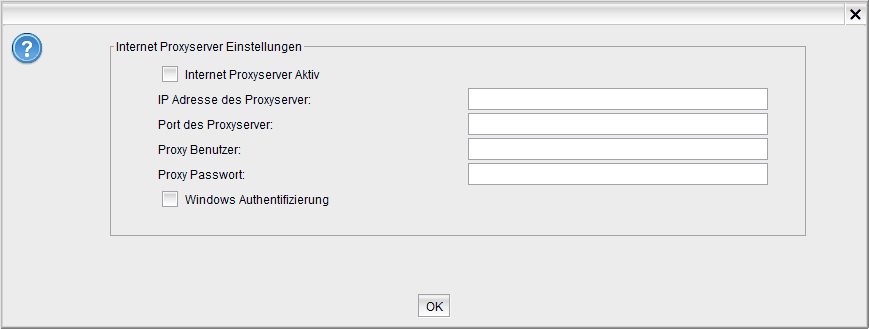
Bestätigen Sie die Proxy Einstellungen mit "OK"
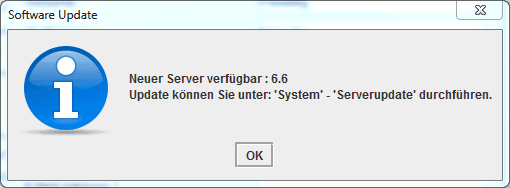
Den Update Hinweis können Sie mit "OK" bestätigen
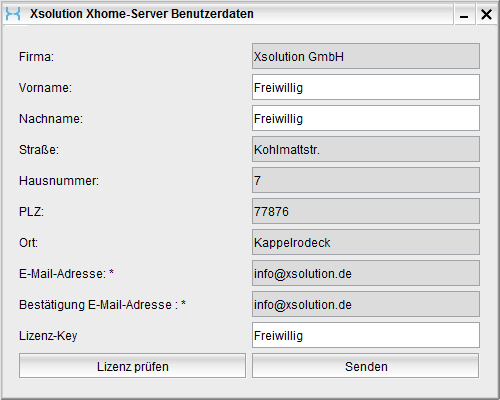
Tragen Sie im folgenden Fenster Ihre Informationen ein. Die Email Adresse muss stimmen.
An diese wird anschließend ein Pin zur Bestätigung gesendet. Diese Angaben dienen uns lediglich um den Server zu einem späteren Zeitpunkt in der Datenbank für Support Zwecke schneller finden zu können! Bestätigen Sie die Angaben mit "Senden". Falls ein Lizenz key vorhanden ist, so können Sie diesen komplett mit - Zeichen eintragen. Ist der Lizenz Key bereits auf einem anderen Rechner registriert, so muss dieser später per "System" - "Lizenz" übertragen werden. Ist das der Fall, so wird beim "Lizenz prüfen" das Feld Rot angezeigt.
In der folgenden Ansicht müssen Sie den Pin welcher Sie soeben per Email erhalten haben eintragen.
Den Pin bestätigen Sie mit "Senden"
Die Installation ist nun abgeschlossen.
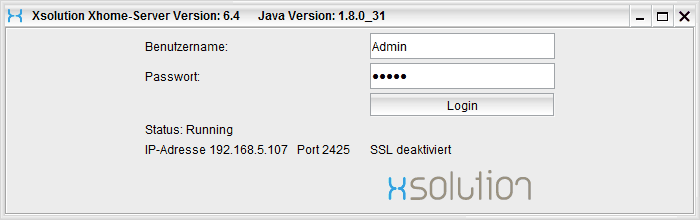
Benutzer und Kennwort lauten: Admin Wenn dieses Login Fenster zu sehen ist, dann läuft der Xhome-Server. Der Login ist lediglich zur Konfigurationsänderung notwendig.
|