|
|

|

|

|

|
|
|
|
|
|
|
|
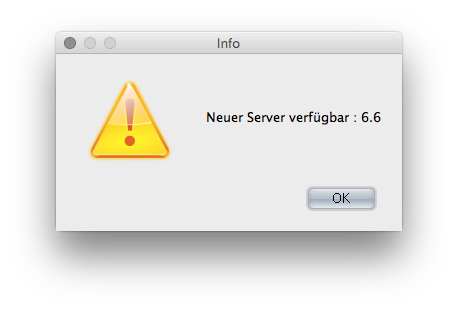
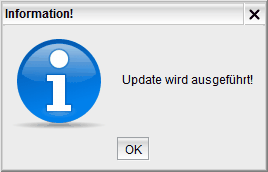
1. Erscheint beim Neustart des Xhome-Server folgende Meldung, dann ist ein Update verfügbar
2. Bestätigen Sie die Meldung mit "OK"
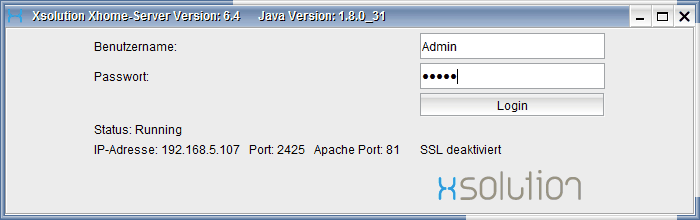
3. Melden Sie sich in der Login Maske mit dem Admin ein.
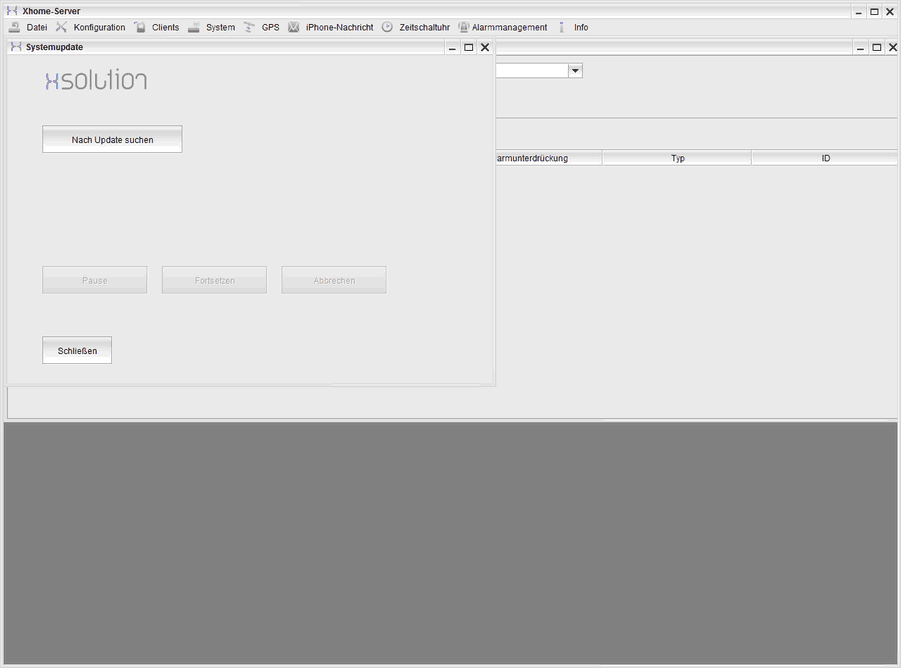
4. Öffnen Sie "System" - "Serverupdate"
5. Wählen Sie "Nach Update suchen" aus
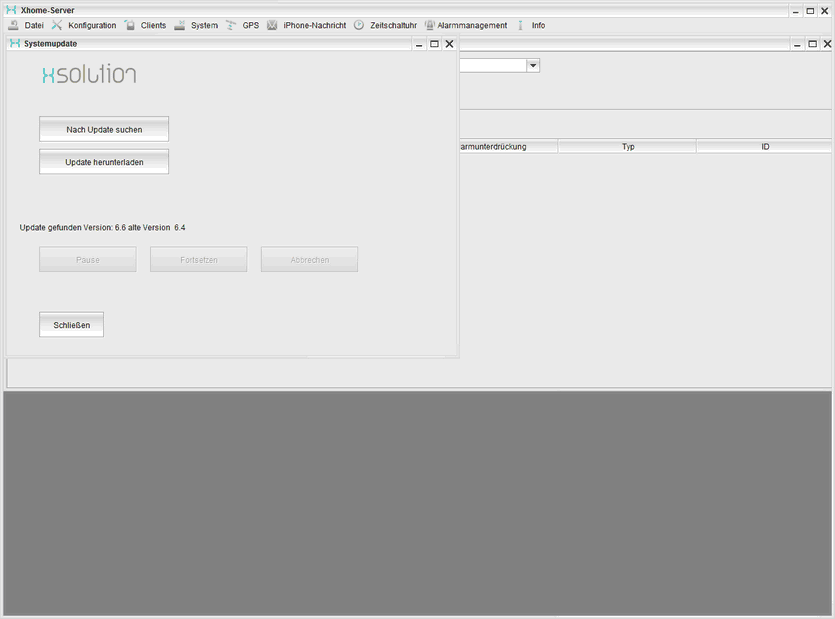
6. Ist ein Update verfügbar, dann können Sie dieses durch "Update herunterladen" starten.
7. Folgende Meldung mit "OK" bestätigen.
8. Wurde das Mac Kennwort des angemeldeten Benutzer unter “Konfiguration” – “Verwaltung Mac Passwort” eingetragen, dann wird die Update Datei automatisch entpackt und im Programm Ordner ersetzt.
Das Update kann auch manuell installiert werden:
Falls im folgenden Ordner eine "Xhome Server.app" enthalten ist, so löschen Sie diese zuerst.
Entpacken Sie das neueste Update unter: /Users/Max Mustermann/Xsolution/Server/XhomeServer6_xxx.zip
Die neue "Xhome Server.app" kopieren Sie ins Programmverzeichnis und ersetzen Sie die bestehende.
Kopieren Sie den globalConfig Ordner ins Webverzeichnis:
Rechter Mausklick auf das Xhome Server Programm - "Paketinhalt zeigen" - /Contents/Resources/Java/globalConfig
diesen Ordner ersetzen: /Applications/XAMPP/xamppfiles/htdocs/Xsolution/globalConfig
|