|
|

|

|

|

|
|
|
|
|
|
|
|
Den Xhome-Server können Sie im Download Bereich herunterladen.
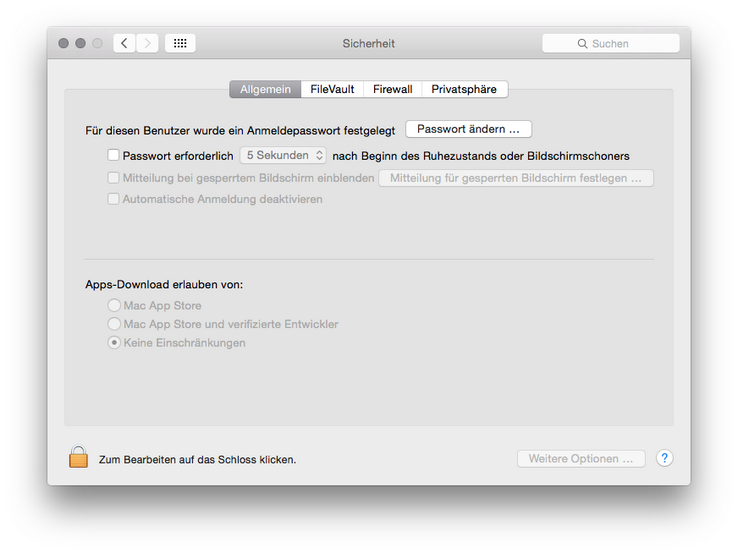
1. Ab 10.8 Betriebssystemen muss unter „Systemeinstellungen“ – „Sicherheit“ – „Allgemein“ - „Programme aus folgenden Quellen erlauben“ auf „Keine Einschränkungen“ aktiviert werden. Java wird beim ersten Start des Xhome-Server automatisch durch das Betriebssystem installiert.
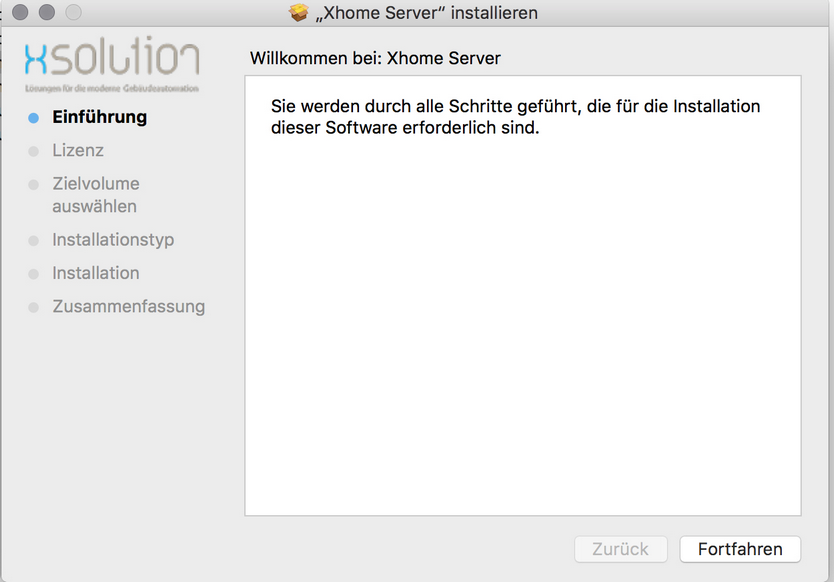
2. Installieren der herunter geladenen pkg-Datei des Xhome-Server .
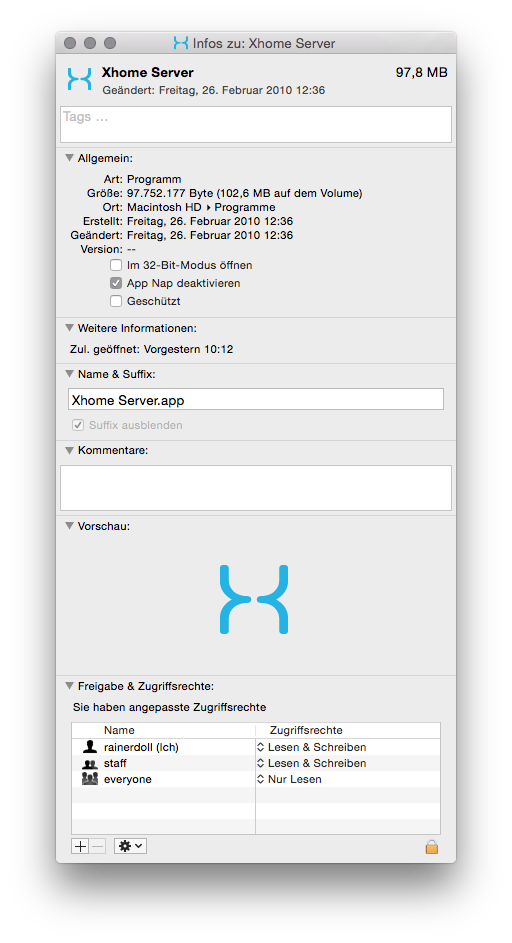
3. Achtung das App Nap für den Xhome-Server und alle Clients muss deaktiviert werden!
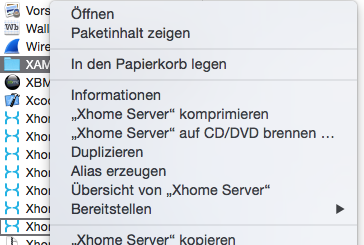
Mit einem Rechtsklick auf den Xhome Server öffnen Sie die Informationen.
4. In den Informationen selektieren Sie "App Nap deaktivieren"
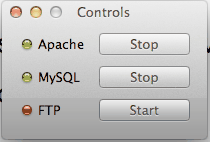
Manuelles Starten von Xampp: „/Applications/XAMPP/XAMPP Control“:
Xampp ist ein Webserver inkl. Der MySql Datenbank. Der Webserver ist für die Client Kommunikation erforderlich. In der MySql Datenbank wird die gesamte Konfiguration des Xhome-Server gesichert. Eine Verbindung zum Internet ist nur beim ersten Start erforderlich!
5. Schreibrechte für Backup und Updates setzen
Geben Sie Schreibrechte auf folgenden Ordner: /Applications/xampp/htdocs/Xsolution inklusive alle Unterordner.
6. Starten Sie nun den Xhome Server
Nun erscheint eine Meldung. Hier müssen Sie das Passwort des angemeldeten Benutzer eingeben.
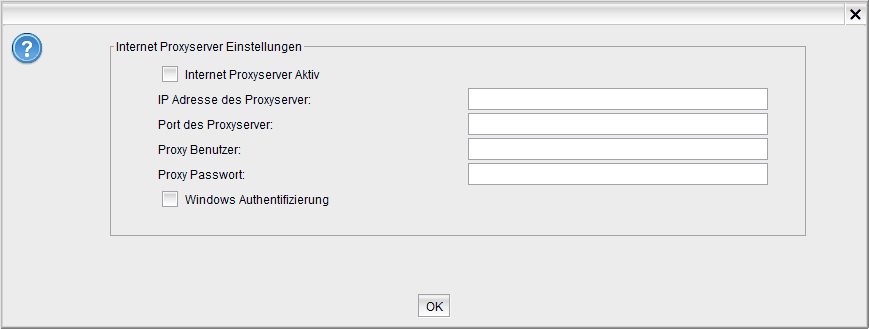
7. Bestätigen Sie die Proxy Einstellungen mit "OK"
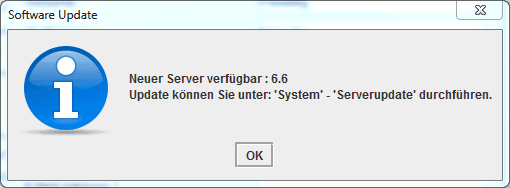
8. Den Update Hinweis können Sie mit "OK" bestätigen
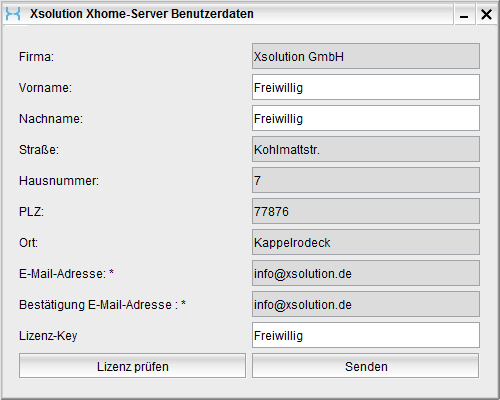
9. Tragen Sie im folgenden Fenster Ihre Informationen ein. Die Email Adresse muss stimmen.
An diese wird anschließend ein Pin zur Bestätigung gesendet. Diese Angaben dienen uns lediglich um den Server zu einem späteren Zeitpunkt in der Datenbank für Support Zwecke schneller finden zu können! Bestätigen Sie die Angaben mit "Senden". Falls ein Lizenz key vorhanden ist, so können Sie diesen komplett mit - Zeichen eintragen. Ist der Lizenz Key bereits auf einem anderen Rechner registriert, so muss dieser später per "System" - "Lizenz" übertragen werden. Ist das der Fall, so wird beim "Lizenz prüfen" das Feld Rot angezeigt.
10. In der folgenden Ansicht müssen Sie den Pin welcher Sie soeben per Email erhalten haben eintragen.
Den Pin bestätigen Sie mit "Senden"
11. Die Installation ist nun abgeschlossen.
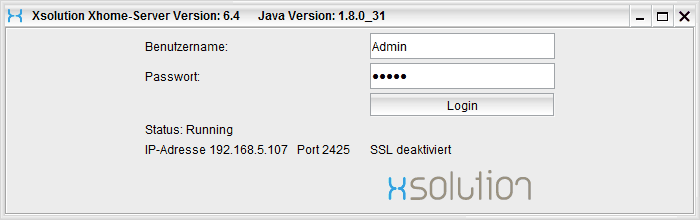
Benutzer und Kennwort lauten: Admin Wenn dieses Login Fenster zu sehen ist, dann läuft der Xhome-Server. Der Login ist lediglich zur Konfigurationsänderung notwendig.
Apache von Mac Server deaktivieren:
Schreibrechte des aktuellen Benutzer auf Ordner und Datei setzen:
/Library/Server/Web/Config/Proxy
und
/Library/Server/Web/Config/Proxy/apache_serviceproxy.conf
Mit Route auskommentieren #listen 80 #listen 443
Dienst entfernen: Terminal Befehl: sudo launchctl unload -w /System/Library/LaunchDaemons/org.apache.httpd.plist
sudo killall httpd
|