|
|

|

|

|

|
|
|
|
|
|
|
|
Xsolution Xhome
Kurzanleitung Demokoffer - Linux
Version: 1.0 Stand: 10.10.2016
Diese Kurzanleitung beschreibt den Zugriff auf Demokoffer mit einem Linux Xhome-Server.
Der Xhome-Server und alle verbauten Komponenten starten automatisch wenn der Demo-Koffer eingeschaltet wird. Der Stromanschluss befindet sich auf der rechten Seite des Demokoffer. Die Stromversorgung muss über den Netzschalter eingeschaltet werden.
Nach max. 90s ist der Xhome-Server vollständig gestartet und Betriebsbereit.
Teilweise ist im Demokoffer ein eigenes W-Lan integriert. In diesem Fall ist der W-Lan Name und das Kennwort im Demokoffer notiert.
Ist kein W-Lan integriert, so muss der Demokoffer per Netzwerkkabel an das Netzwerk angeschlossen werden.
Der aktive Xhome-Server besitzt keine grafische Oberfläche. Dieser wird remote über Netzwerk konfiguriert.
Zur remote Konfiguration ist folgender Download notwendig "Linux/Nas-Version". Der Download ist unter folgendem Link aufgelistet: http://xsolution.de/download/
Nach erfolgreichem Download muss die .zip Datei entpackt werden.
Nun kann der Xhome-Server mit folgender Datei gestartet werden:
Windows: xhome_remote_windows_x86.bat oder xhome_remote_windows.bat
Mac: xhome_remote_mac.sh
Bei einem Mac muss das Java JDK 8 installiert sein. Es muss das JDK Paket sein. Ist das JDK nicht installiert, so erscheint eine entsprechende Fehlermeldung. Der Link zum Java Download befindet sich ebenfalls auf der Download Seite "Java 8".
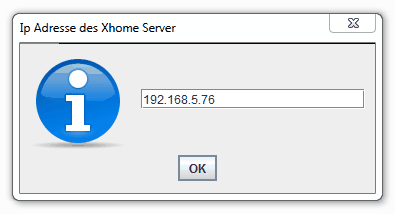
Beim start muss die IP-Adresse des Xhome-Server im Demokoffer eingetragen werden:
Die Eingabe der IP-Adresse wird mit "OK" bestätigt.
Wichtig ist das der PC oder Mac per W-Lan den Xhome-Server im Demokoffer erreicht. Im Test muss der Xhome-Server per "ping" erreichbar sein. Die IP-Adresse kann auch durch einen Netzwerkscanner ermittelt werden. Im Internet sind einige Netzwerkscanner für PC oder Smartphone verfügbar z.B. "Fing".
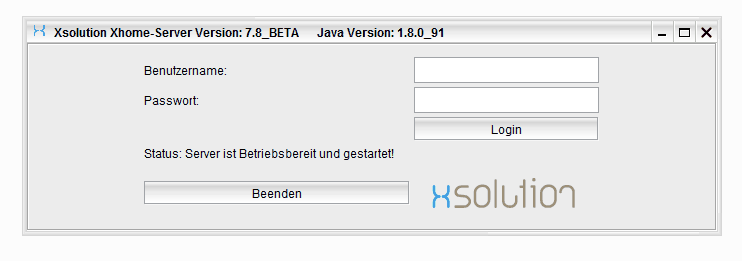
Die Anmeldung am Xhome-Server erfolgt mit folgendem Benutzer und Kennwort: "Admin"
Die Anmeldung wird mit "Login" bestätigt.
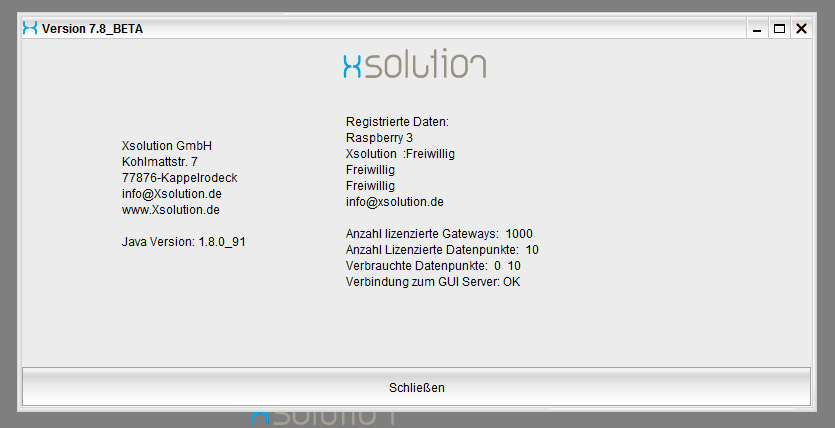
In folgender Ansicht "Info" muss folgende Information stehen: "Verbindung zum GUI Server: OK". Erscheint diese Meldung mit Fehler dann ist die IP Adresse nicht korrekt, oder der Xhome-Server ist auf dem Demokoffer nicht gestartet.
Es ist auch möglich das die Firewall oder ein installierter Virenscanner die Verbindung zum Xhome-Server blockiert. In diesem Fall muss das Startskript sowie die XmlServer-1.0.jar als Ausnahme deklariert werden oder die Firewall/Virenscanner temporär deaktiviert werden.
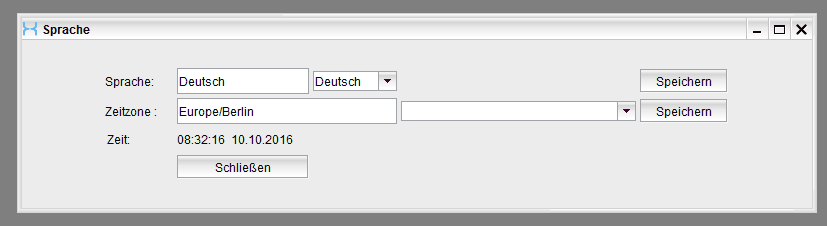
Die Sprache der Server-Oberfläche kann unter folgender Ansicht geändert werden: "System" - "Sprache und Zeit"
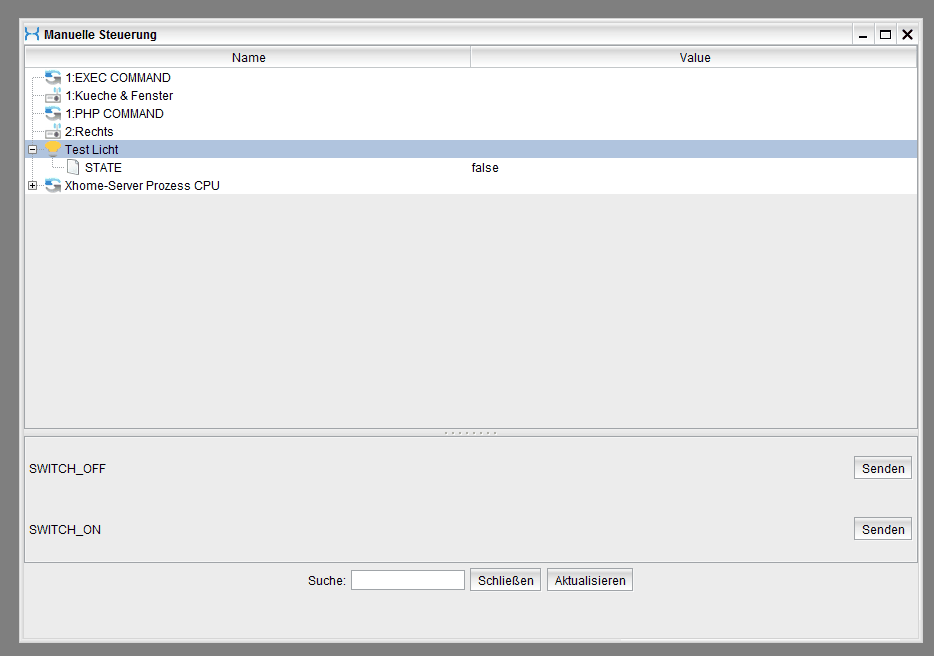
Die angeschlossen Geräte können unter folgender Ansicht gesteuert werden: "System" - "Manuelle Steuerung"
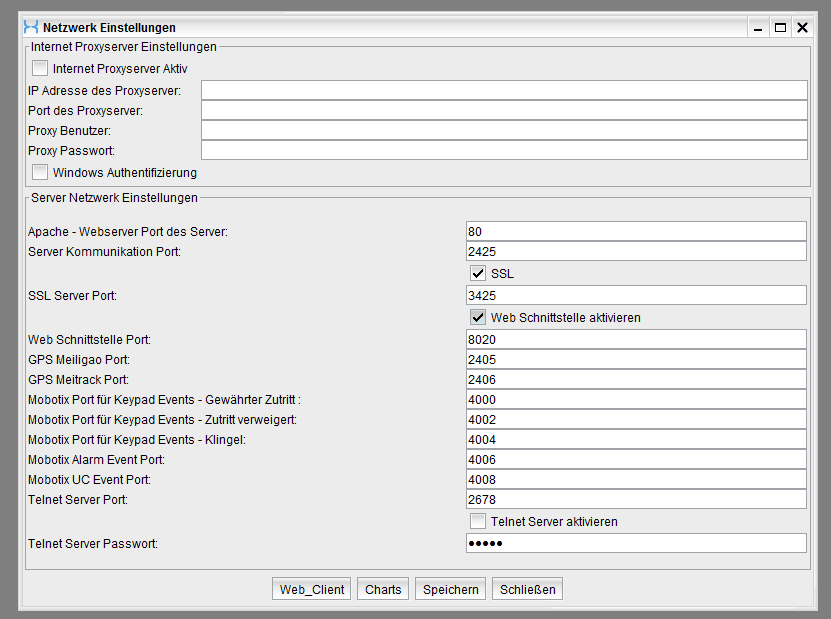
Alle Clients verbinden sich über das Netzwerk zum Xhome-Server. Die entsprechenden Ports werden unter "System" - "Netzwerk" konfiguriert:
Für die Client Verbindung sind 2 Ports wichtig: "Apache -Webserver Port des Server" (80) sowie der "Server Kommunikation Port" (2425)
Diese müssen in jedem Xhome-Client angegeben werden.
Nun kann der Xhome-Server per iPhone oder Android App gesteuert werden.
Die Links bzw. Downloads sind im folgenden Link http://xsolution.de/download/ unter der Rubrik Clients aufgelistet.
Für iPhone und iPad sind die Apps im AppStore verfügbar. Android Apps können direkte heruntergeladen und installiert werden.
Das Smartphone muss mit dem entsprechenden W-Lan verbunden werden.
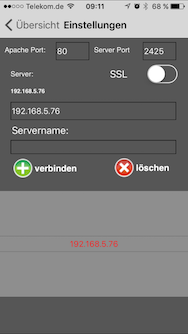
In der App unter "Einstellung" wird die IP Adresse des Xhome-Server sowie die Ports eingestellt.
Die Angaben werden durch "verbinden" bestätigt.
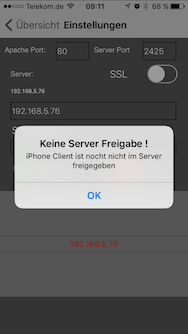
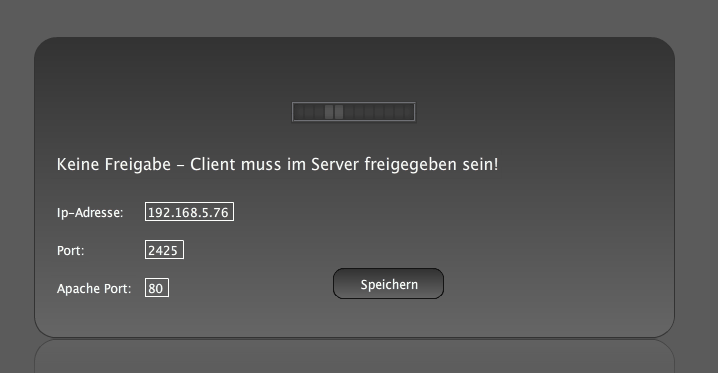
Nun erscheint eine Meldung "Keine Server Freigabe!". Jeder Client muss im Xhome-Server freigegeben werden.
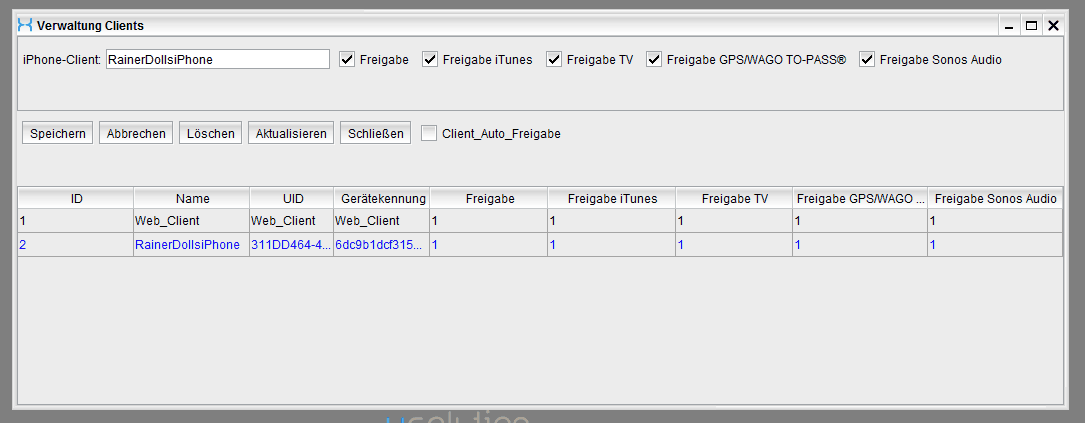
Im Xhome-Server unter "Clients" - "Berechtigung" muss der entsprechende Client freigegeben werden:
Ab Xhome-Server Version 7.8 ist die Funktion "Client Auto Freigabe" möglich. Wird diese Funktion aktiviert, so werden alle Clients automatisch freigegeben. Diese Funktion sollte nur für Demo-Server aktiviert wreden.
Nach erneutem verbinden der Xhome-App können nun die Geräte gesteuert werden.
Für die Xhome PC Clients ist Adobe Air erforderlich. Adobe Air steht unter folgendem Link zur Verfügung:
Wird Adobe Air nicht installiert, so kann das Client Installationssetup nicht ausgeführt werden bzw. die Dateiendung ".air" wird nicht erkannt.
Der Xhome-Client ist im Download Bereich verfügbar.
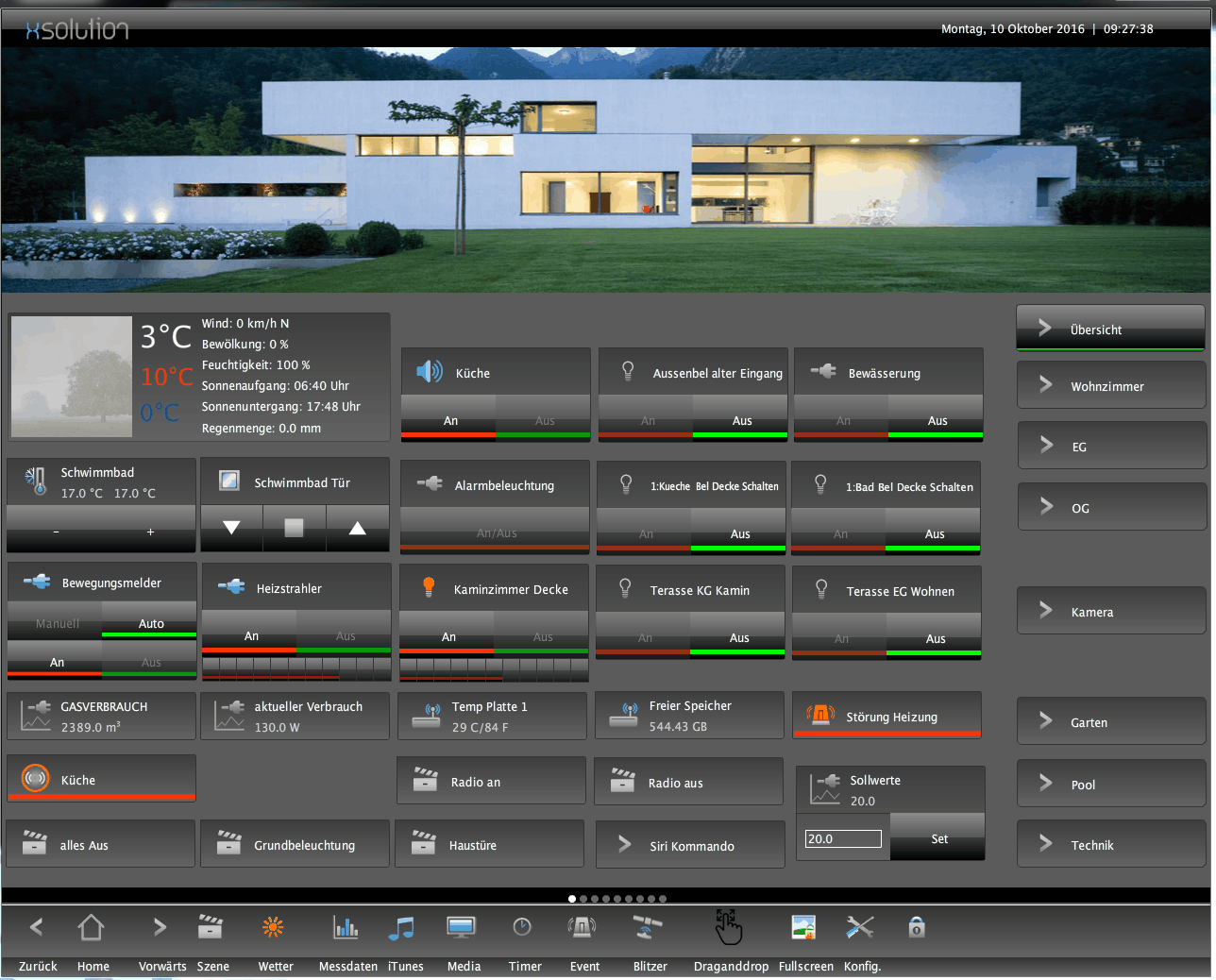
Der Client startet mit einer Standard Konfiguration zum Xsolution Demo Server.
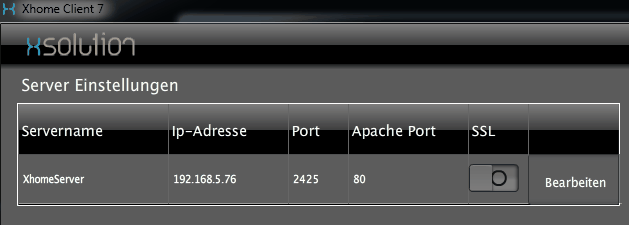
Unter "Konfig." - "System" wird nun die IP Adresse des Xhome-Server eingetragen:
Durch durch die Funktion "Bearbeiten" und "Speichern" werden die Eingaben gespeichert.
Auch dieser Client muss im Server freigegeben werden.
Wenn der Client im Server freigegeben wurde, kann dieser durch "Speichern" erneut verbunden werden.
Die Oberfläche des Clients bleibt unverändert, da immer noch die Demo Konfiguration hinterlegt ist. Die Konfiguration wird auf jedem PC lokal im Benutzer Ordner/Xsolution/Client/... gespeichert.
Der Ordner kann später auch für andere Clients und iPad Konfiguration kopiert und dort ersetzt werden.
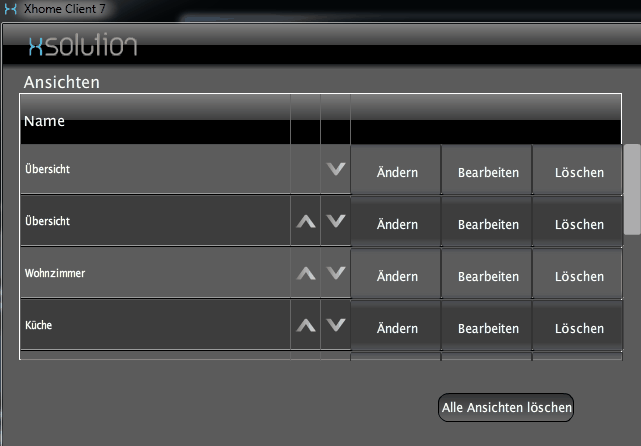
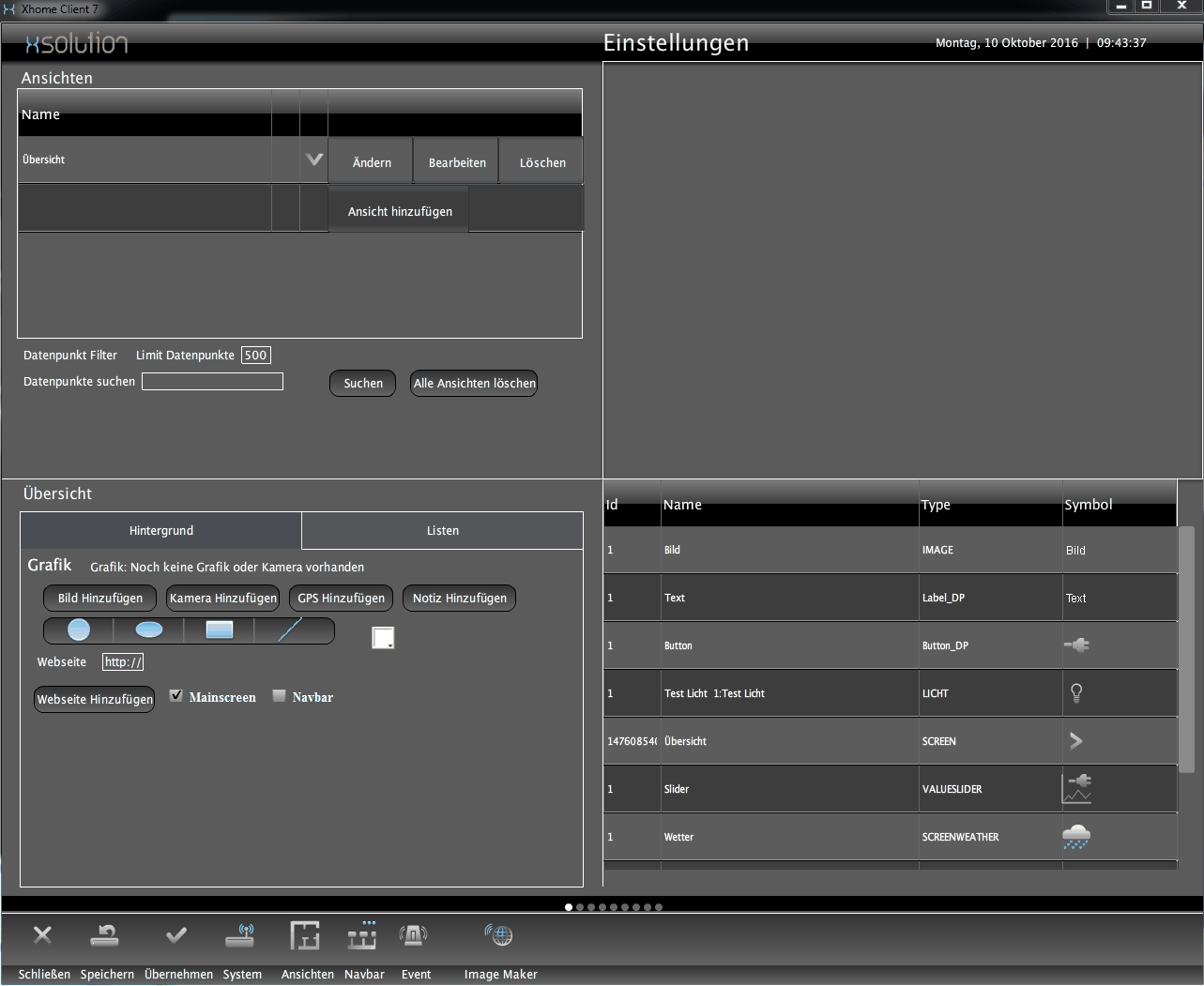
In der Konfiguration unter "Ansichten" können durch "Alle Ansichten löschen" alle Seiten mit einem Klick entfernt werden.
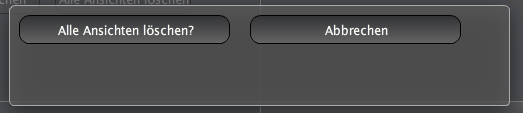
Mit der Funktion "Alle Ansichten löschen?" wird das Löschen aller Seiten bestätigt.
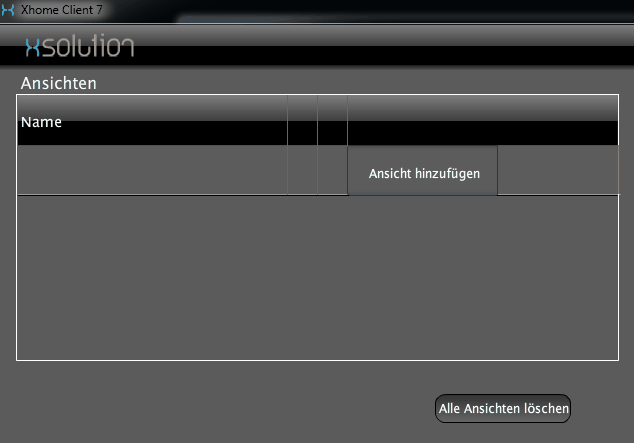
Über die Funktion "Ansicht hinzufügen" wird nun eine neue Startseite angelegt.
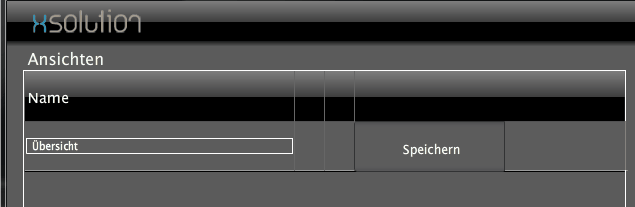
Mit der Funktion "Speichern" wird der Name der Seite bestätigt.
In dem Ansichten Bereich kann jede Seite über die Funktion "Bearbeiten" bearbeitet werden.
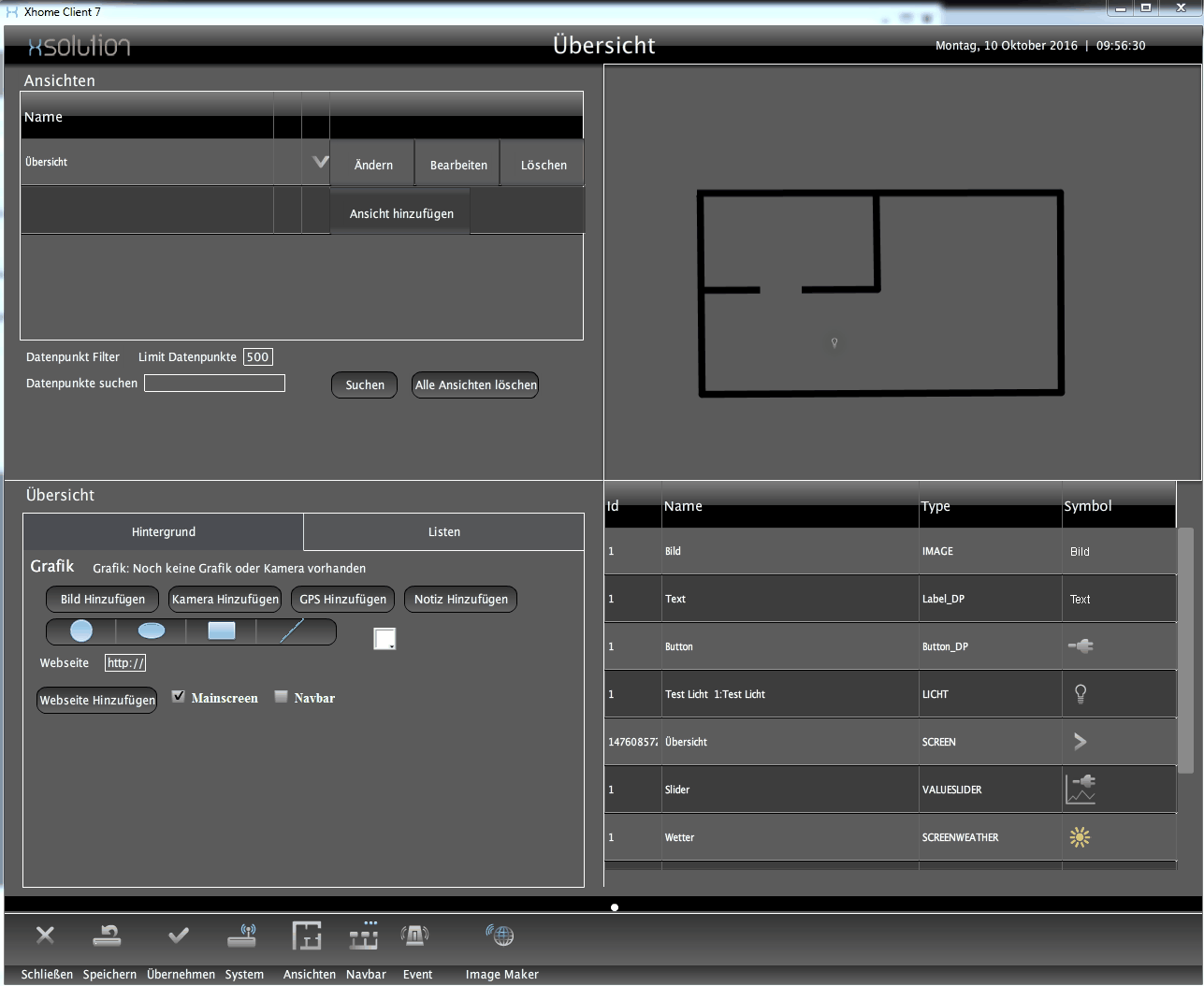
Rechts oben ist der Bereich welcher später im Client dargestellt wird. Rechts unten stehen alle verfügbaren Datenpunkte welche im Server eingerichtet wurden zur Verfügung.
In der "Symbol" Spalte der Tabelle können die Datenpunkte durch drücken und festhalten auf Seite platziert werden. Ist der Bereich zulässig so ändert sich der Punkt im Icon von Rot auf Grün. Die Datenpunkte können später exakt platziert werden. Zum entfernen eines Datenpunktes muss dieser in den Roten Bereich bewegt werden.
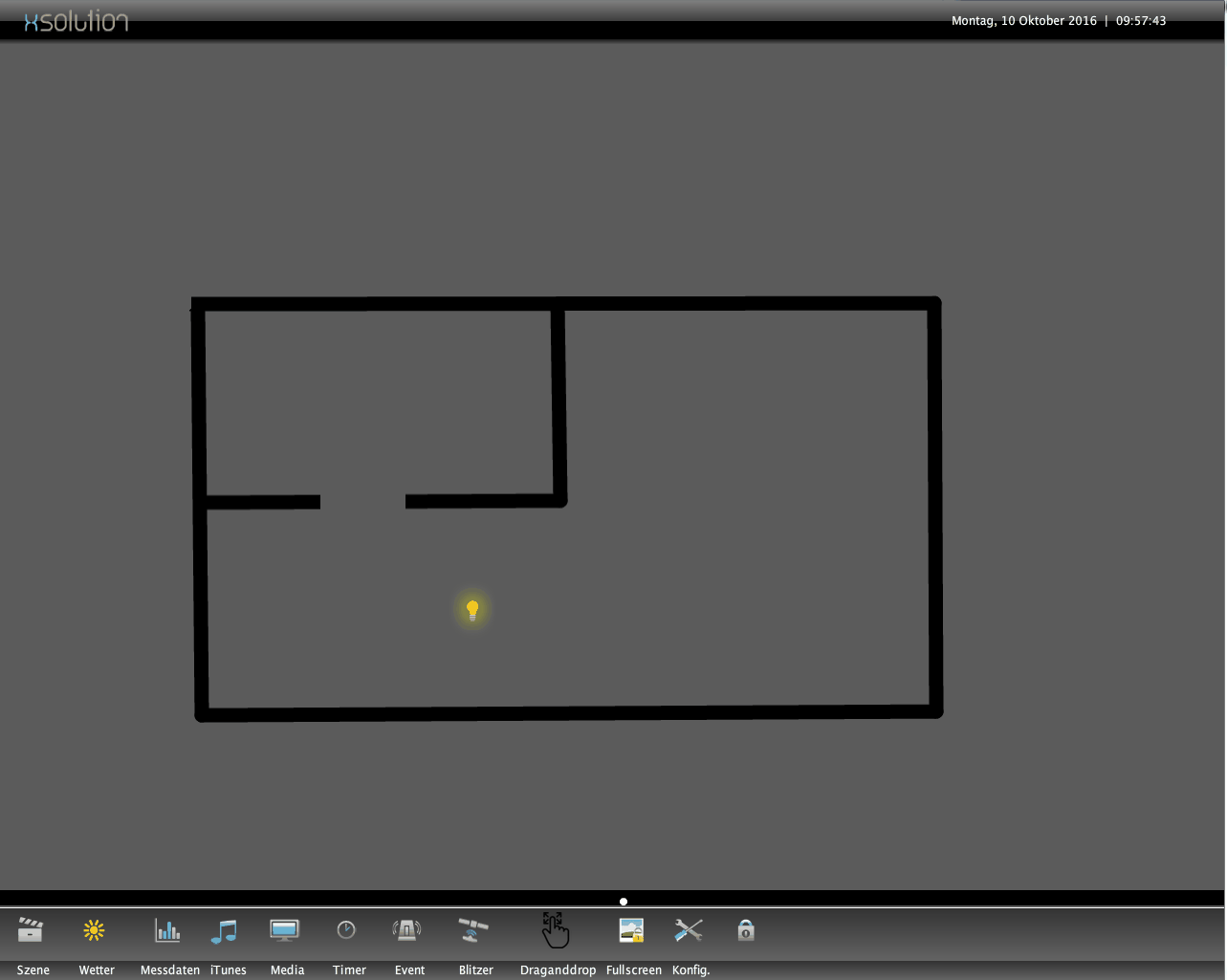
Durch den Datenpunkt Typ "Bild" können Bilder platziert werden. Die Geräte können nun auf dem Hintergrundbild platziert werden. Als Hintergrundbild sollte ein Bild im PNG Format mit transparentem Hintergrund verwendet werden.
Mit der Funktion "Speichern" und "Übernehmen" wird die Änderung gespeichert und der Client neu gestartet.
Die Sprache des Clients kann unter "Konfig." "System" geändert werden:
Ipad und Android Konfiguration:
Alle grafischen Apps verbinden sich mit dem Xhome-Server und laden dort die hinterlegte Konfiguration und Bilder und Icons. Die grafischen Apps werden per Ipad und Android-Konfigurator konfiguriert.
Der entsprechende Konfigurator muss auf einem PC oder Mac im Netzwerk installiert werden.
Die Konfiguratoren stehen ebenfalls im Download Bereich zur Verfügung. Auch hier ist Adobe Air erforderlich.
Nun muss ein Netzlaufwerk zum Xhome-Server hergestellt werden. Über das Netzlaufwerk wird die Konfiguration im Apache Webverzeichnis gesichert und somit für alle grafischen Tablet Clients bereitgestellt.
Windows:
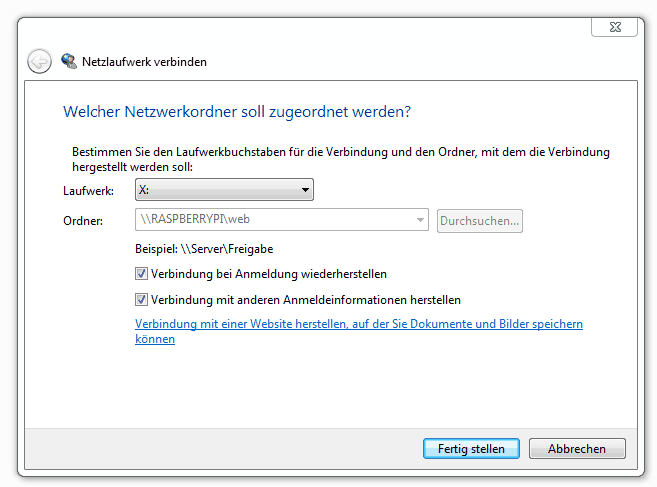
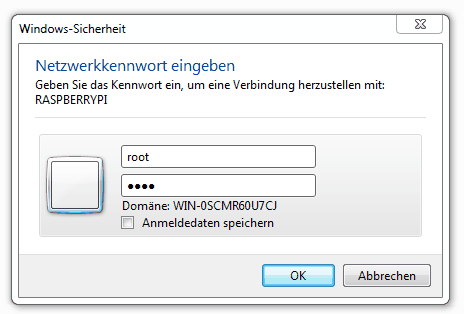
Unter "Computer" - "Netzwerk" wird der aufgelistete Xhome-Server ausgewählt. Nun wird das Netzlaufwerk "web" durch einen rechten Mausklick "Netzlaufwerk verbinden" verbunden:
Benutzer und Kennwort lauten: root
In diesem Fall wurde das Netzlaufwerk mit dem Laufwerk "X:" verbunden.
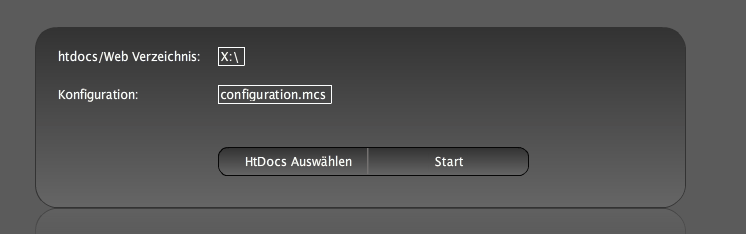
Der iPad- oder Android Konfigurator muss nun mit dem Laufwerk "X:\" gestartet werden.
Mac:
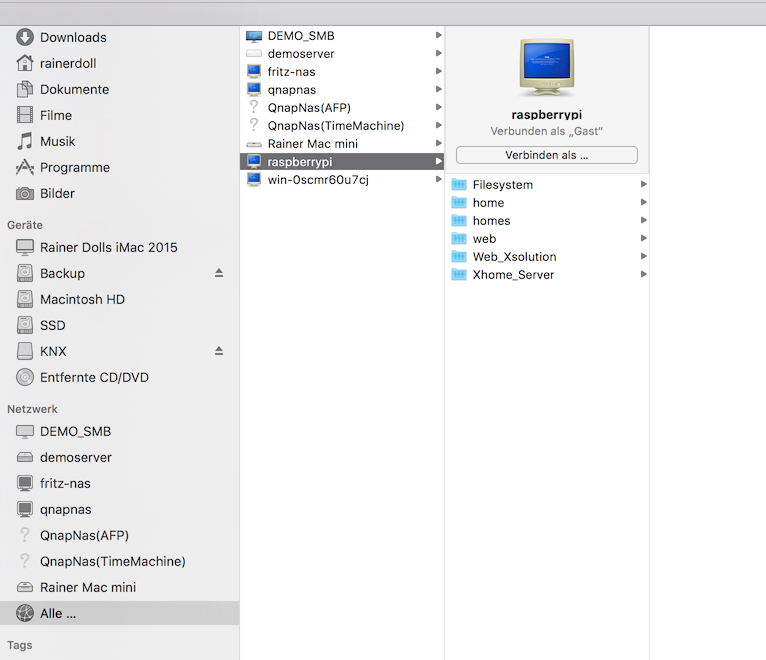
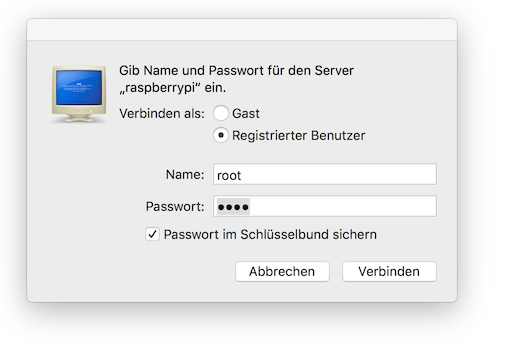
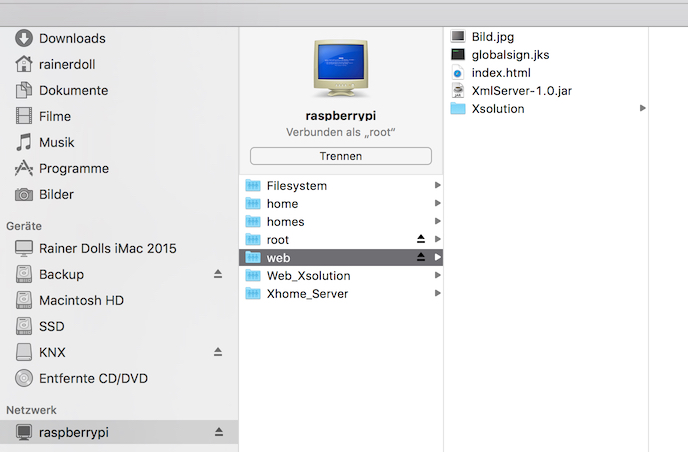
Im Finder unter "Netzwerk" wird der Xhome-Server aufgelistet. Über "Verbinden als" wird das Netzlaufwerk verbunden. Benutzer und Kennwort lauten: root
Über einen Doppelklick auf das Laufwerk "web" wird dieses verbunden.
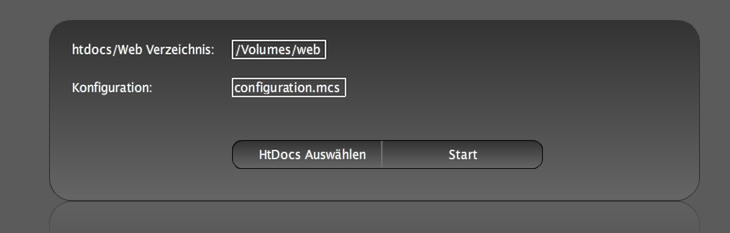
Im Konfigurator muss nun das "web" Netzlaufwerk ausgewählt werden.
Die Konfiguration des Clients kann nun in das Netzlaufwerk kopiert werden. Anschließend ist der Client und das Ipad/Android identisch.
Nun kann der grafische Client auf dem iPad oder Android Tablet gestartet werden.
|