|
|

|

|

|

|
|
|
|
|
|
|
|
1. Den Xhome-Server können Sie im Download Bereich herunterladen.
2. Apache und MySql installieren:
Manuell: sudo apt-get install php5 php5_curl mysql-server php5-mysql apache libapache2-mod-php5 sudo service apache2 start/restart/stop sudo service mysql start/restart/stop sudo start/restart/stop mysql
sudo apt-get install hdparm
Automatisch: sudo apt-get install tasksel sudo tasksel (Hier Lamp Server auswählen)
3. Der Xhome Server benötigt den MySql Benutzer root ohne Kennwort.
4. PHP.ini anpassen:
allow_url_fopen = on enable_post_data_reading = on short_open_tag = on extension=curl.so (Semikolon davor entfernen) display_errors = Off
5. Java Installieren
sudo apt-get install openjdk-8-jre
6. Kopieren Sie den Xsolution Ordner in das Webverzeichnis/Apache Ordner
Apache Ordner müsste /var/www/ oder /srv/http/ sein.
7. Datenbank erstellen:
Öffnen Sie folgender Link: http://IP-Adresse/Xsolution/globalConfig/CreateDB.php
An dieser Stelle dürfen keine Fehler auftreten.
8. Erstellen des XhomeServer Ordner
mkdir /Xhome_Server
9. Kopieren Sie alle Dateien von Xsolution_Xhome_Server_NAS_xxx nach /Xhome_Server/
10. Starten Sie den Xhome Server
java -jar /Xhome_Server/XmlServer-1.0.jar
Anschließend folgende Zeile für den Autostart in /etc/rc.local vor exit 0 eintragen:
java -jar /Xhome_Server/XmlServer-1.0.jar &
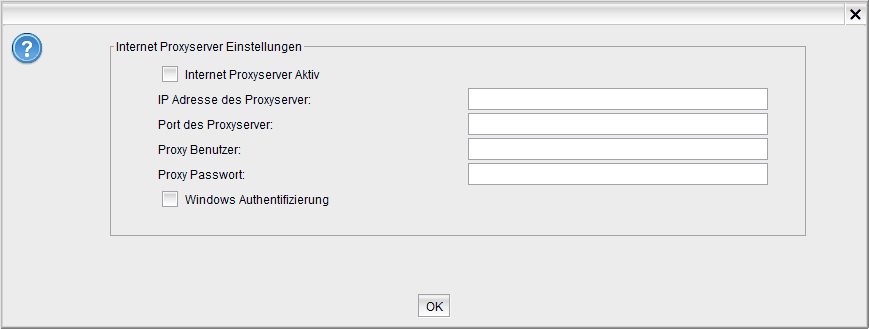
11. Bestätigen Sie die Proxy Einstellungen mit "OK"
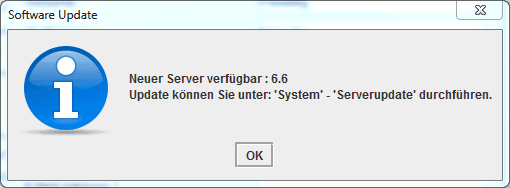
12. Den Update Hinweis können Sie mit "OK" bestätigen
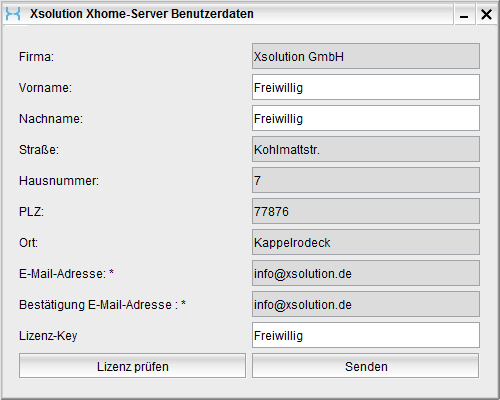
13. Tragen Sie im folgenden Fenster Ihre Informationen ein. Die Email Adresse muss stimmen.
An diese wird anschließend ein Pin zur Bestätigung gesendet. Diese Angaben dienen uns lediglich um den Server zu einem späteren Zeitpunkt in der Datenbank für Support Zwecke schneller finden zu können! Bestätigen Sie die Angaben mit "Senden". Falls ein Lizenz key vorhanden ist, so können Sie diesen komplett mit - Zeichen eintragen. Ist der Lizenz Key bereits auf einem anderen Rechner registriert, so muss dieser später per "System" - "Lizenz" übertragen werden. Ist das der Fall, so wird beim "Lizenz prüfen" das Feld Rot angezeigt.
14. In der folgenden Ansicht müssen Sie den Pin welcher Sie soeben per Email erhalten haben eintragen.
Den Pin bestätigen Sie mit "Senden"
15. Die Installation ist nun abgeschlossen.
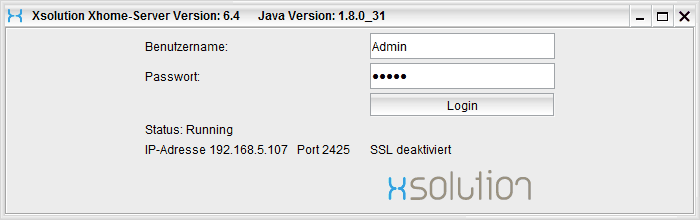
Benutzer und Kennwort lauten: Admin Wenn dieses Login Fenster zu sehen ist, dann läuft der Xhome-Server. Der Login ist lediglich zur Konfigurationsänderung notwendig.
|