|
|

|

|

|

|
|
|
|
|
|
|
|
Der Android Konfigurator dient zur Konfiguration der Xhome App für ein Android Tablet oder ein Android Touch Panel.
Beim Start muss der Pfad zum Webserver Verzeichnis angegeben werden.
Windows: C:/xampp/htdocs Mac: /Applikations/xampp/htdocs Mac Server: /Library/Server/Web/Data/Sites/Default Raspberry Pi: Netzlaufwerk verbunden mit: web Cubieboard: Netzlaufwerk verbunden mit: Web_Xsolution Cubietruck: Netzlaufwerk verbunden mit: Web_Xsolution NAS: Netzlaufwerk verbunden mit: Web
Bei Linux immer per Netzlaufwerk verbinden. Nie den direkten Pfad angeben wie z.b: \\Server\Ordner! Hier muss das htdocs Netzlaufwerk angegeben werden. Beispiel für Ubuntu oder Jessie: Netzlaufwerk Z auf "/var/www/html" anlegen und beim Start des Konfigurator nur "Z:\" auswählen.
Der Android Konfigurator kann nur unter Windows oder MAC installiert werden.
Bei Linux System oder NAS muss ein Netzlaufwerk zu dem htdocs/Web Verzeichnis verbunden werden, und dieses dann hier angegeben werden.
Standard ist die configuration.mcs diese kann jedoch kopiert und geändert werden. So können verschiedene Konfigurationen im Android aufgerufen werden.
Der Konfigurator ist nach dem starten identisch wie der normale Client.
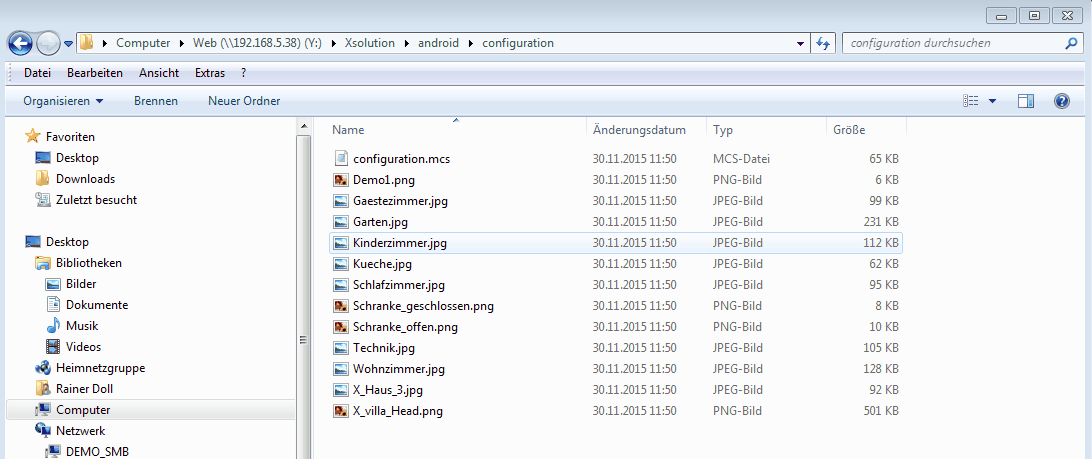
Es kann auch die normale Client Konfiguration verwendet werden. Diese einfach aus dem Benutzer/Xsolution/Client/configuration.mcs Ordner in das htdocs oder Webverzeichnis/Xsolution/xoom/configuration/ kopieren.
Hier müssen auch alle Bilder mit kopiert werden.
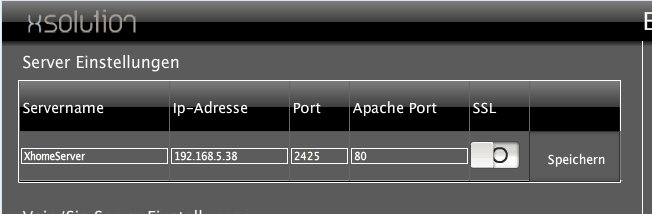
Im Konfigurator muss unter System-Server Konfiguration die öffentliche IP Adresse eingetragen werden.
Beispiel Windows Android Konfigurator mit einem Raspberry Xhome-Server:
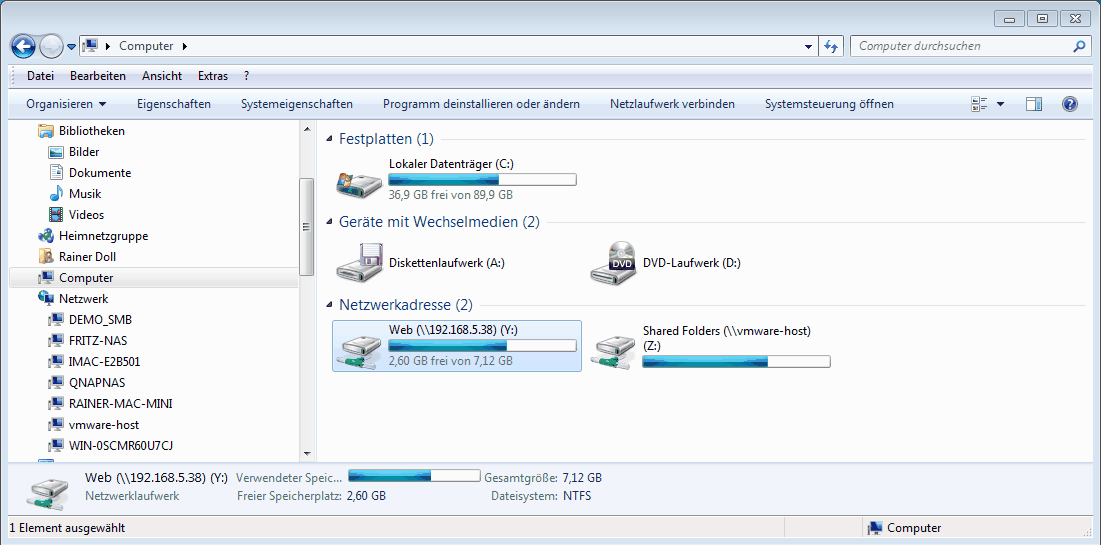
Zuerst muss ein neues Netzlaufwerk auf den Raspberry "Web" verbunden werden:
Im Arbeitsplatz (Computer) unter "Extras" - "Netzlaufwerk verbinden" (falls Extras nicht angezeigt wird "alt" drücken).
Nun muss die Adresse des Raspberry eingegeben werden:
z.B. "\\192.168.5.38\Web"
Die Angaben werden nun mit "Fertig stellen" bestätigt.
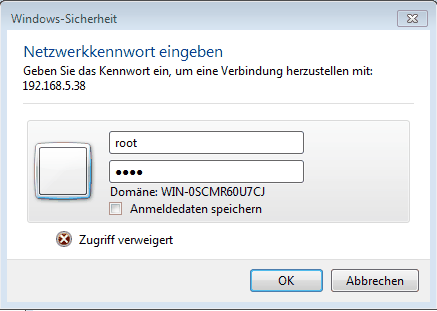
Benutzer und Kennwort sind "root"
Die Angaben werden nun mit "OK" bestätigt.
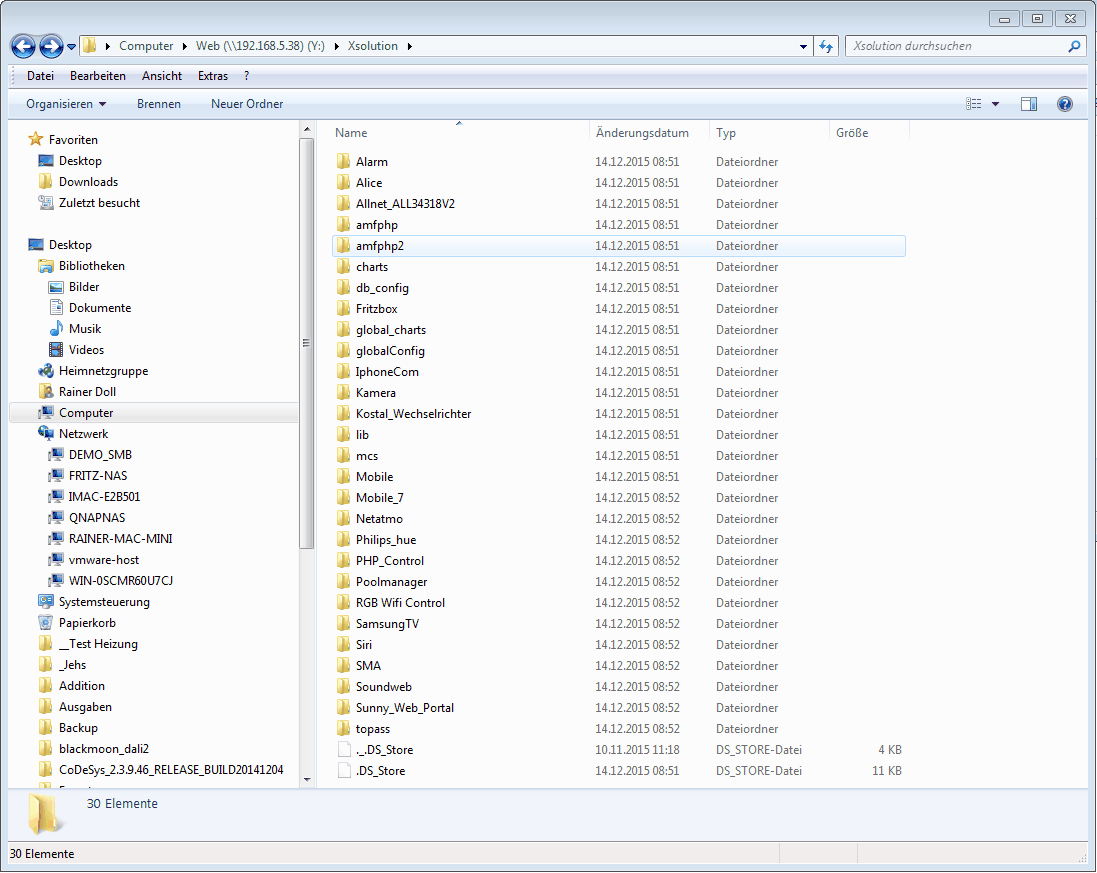
Den Ordner "android" ist noch nicht eingerichtet. Dieser wird vom Android-Konfigurator automatisch angelegt:
Nun wird der Android-Konfigurator 7 gestartet.
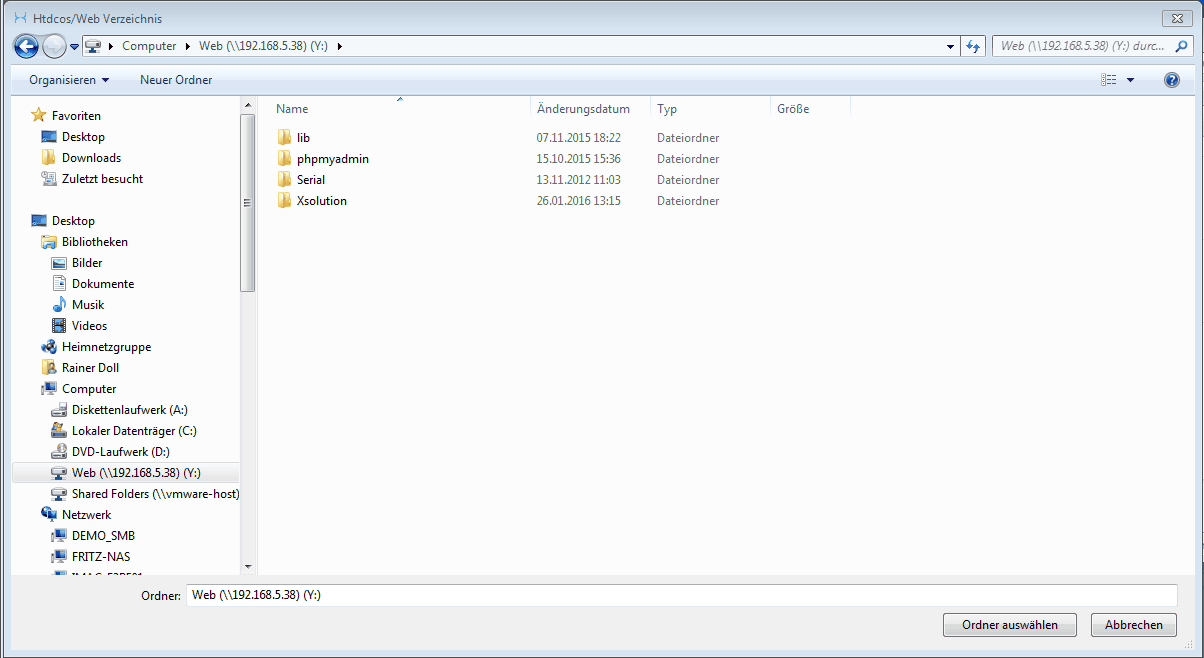
Nun wird das verbundene Netzlaufwerk "HtDocs Auswählen" ausgewählt:
Nun wird nur das Netzlaufwerk "Y" links selektiert (Kein Unterordner) nur "Y".
Durch "Ordner auswählen" wird das Netzlaufwerk ausgewählt:
Durch "Start" wird nun der Android-Konfigurator gestartet und der "android" Ordner unter Xsolution wird automatisch angelegt:
Unter "Konfig" - "System" wird nun die IP Adresse des Raspberry eingetragen:
Anschließend muss der Android-Konfigurator (und alle Tabletts später) im Xhome-Server unter "Clients" - "Berechtigung" freigegeben werden.
Wichtig: SSL wird im Moment nicht unterstützt und muss deshalb deaktiviert sein!
|