|
|

|

|

|

|
|
|
|
|
|
|
|
In dieser Ansicht können Alarmaktionen angelegt und verwaltet werden.
Eine Alarmaktionen bedeutet: Wenn ein Gerät oder ein Datenpunkt einen definierten Zustand einnimmt, können auf dieses Event, weitere Aktionen ausgelöst werden.
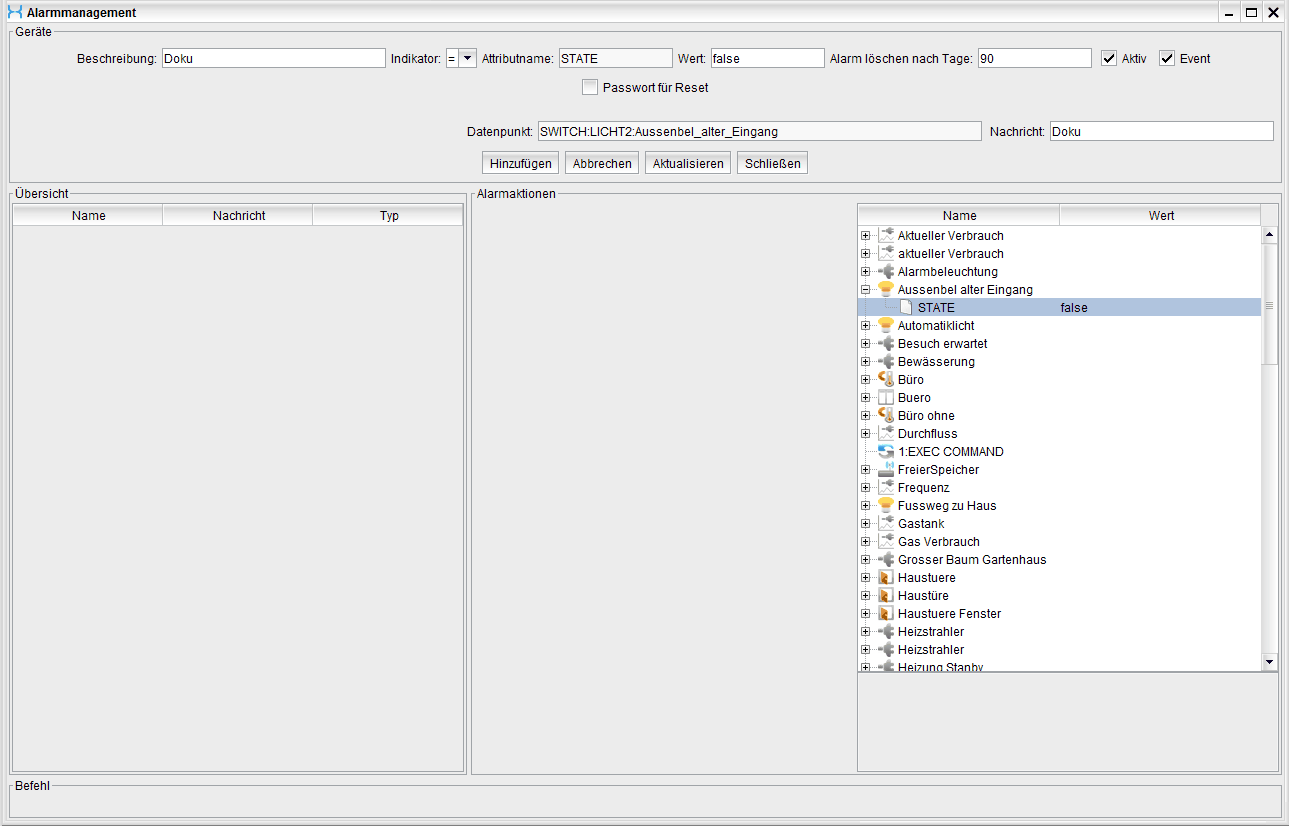
Über den Button „Neu” kann eine neue Alarmaktion angelegt werden. Hier wird definiert wann der Alarm ausgelöst werden soll.
Der Datenpunkt, auf den reagiert werden soll, muss in der Liste ausgewählt werden. Im obigen Bild wird die Aktion ausgelöst, wenn der selektierte Datenpunkt des Zustand „false“ erreicht. Dieser Zustand kann auch manuell in „true“ geändert werden.
Beschreibung: In diesem Feld muss ein Name eingetragen werden.
Indikator: In diesem Feld kann ein Vergleichsoperator ausgewählt werden. Für Zustände muss „=“ verwendet werden. Bei analogen Werten kann „<“ kleiner oder „>“ größer verwendet werden. Beispiel: Wird „<“ kleiner verwendet, kann eine Aktion ausgelöst werden, wenn der eingetragene „Wert“ unterschritten wird.
Attribute Name: Dieser wird beim Auswählen des Datenpunktes automatisch eingetragen. Dies ist der Typ des Wertes. Dieser kann „STATE“ oder „VALUE“ sein.
Wert: In diesem Feld muss der Wert eingetragen werden, auf den reagiert werden soll. Dies kann „true“ (An) , „false“ (Aus) oder für analoge Werte „12.34“ sein.
Aktiv: Mit diesem Eintrag kann die Funktion aktiviert oder deaktiviert werden.
Event: Bei Auslösung wird dies im Client unter Events aufgelistet.
Datenpunkt: In diesem Feld wird automatisch der Name des Datenpunktes eingetragen. Dieser darf nicht manuell geändert werden.
Nachricht: In diesem Feld wird die Nachricht eingetragen, welche bei einer SMS oder Email in der Benachrichtigung angezeigt werden soll.
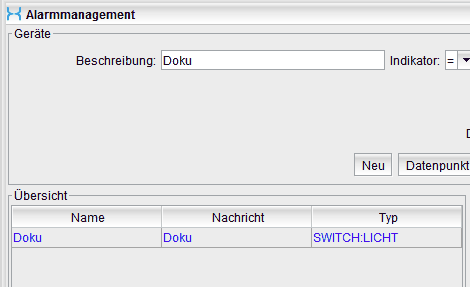
Über den Button „Hinzufügen“ wird die neue Alarmaktion angelegt. Anschließend muss die neu angelegte Alarmaktion in der Tabelle ausgewählt werden.
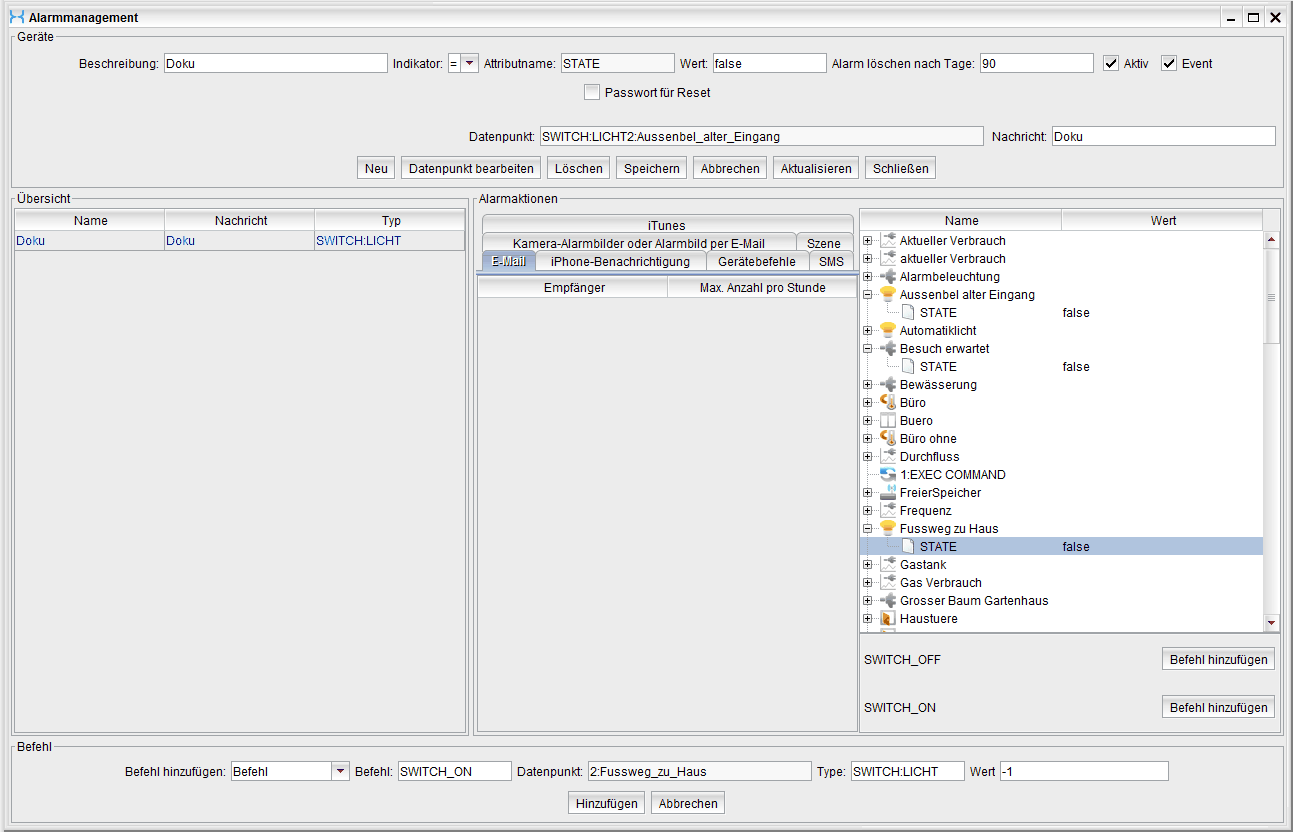
Über den unteren Button „Neue Alarmaktion“ kann eine neue Alarmaktion hinzugefügt werden.Es wird ein Feld zur Auswahl des auszuführenden Befehls angezeigt:
Folgende Befehle können ausgewählt werden:
Befehl (Kommando): Mit dieser Auswahl kann ein anderes Gerät gesteuert werden. Hierfür muss der Befehl des selektierten Datenpunkt ausgewählt werden.
Kamera: Mit dieser Auswahl kann das aktuelle Bild einer Kamera gesichert werden. Optional kann dieses Bild per Email versendet werden. Dazu muss die entsprechende Kamera ausgewählt werden. Der Email-Empfänger ist optional.
Szene: Mit dieser Auswahl kann eine definierte Szene ausgelöst werden.
Email: Mit dieser Auswahl kann eine Email versendet werden.
SMS: In dieser Auswahl kann an eine kostenpflichtige SMS an eine Handynummer gesendet werden. Diese Funktion muss erst durch Xsolution frei geschallten werden.
iPhone Nachricht: Mit dieser Auswahl kann eine Push-Nachricht an ein iPhone gesendet werden.
iTunes Stopp: Mit dieser Auswahl kann iTunes gestoppt werden. iTunes muss auf dem PC oder MAC installiert sein.
iTunes Play Title: Mit dieser Auswahl kann ein Lied aus iTunes abgespielt werden. iTunes muss auf dem PC oder MAC installiert sein.
Über den Button „Hinzufügen“ kann ein Befehl hinzugefügt werden. Über den Button „Löschen“ kann ein ausgewählter Befehl gelöscht werden.
Über den Button „Aktualisieren“ wird die Liste aktualisiert. Über den Button „Abbrechen” kann der Vorgang abgebrochen werden. Über den Button „Schließen“ wird diese Ansicht geschlossen.
|